




juil 18

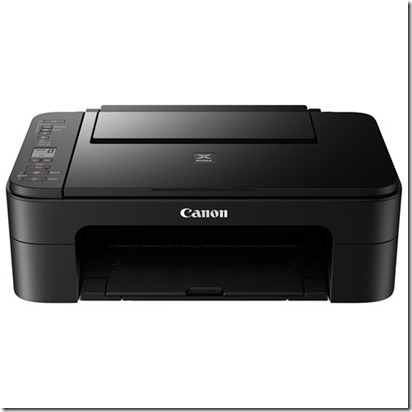
Comment résoudre les erreurs de type 1008 et 1203 sur votre imprimante Canon Pixma

pixma


Si vous possédez une imprimante de type Canon Pixma, il se peut que vous ayez à faire aux types d’erreurs 1008 et 1203 . Nous allons vous montrer comment faire pour résoudre vos erreurs en un rien de temps.

Cette solution est également valable pour les imprimantes utilisant des cartouches compatibles Canon

Pour l’erreur 1008

Cette erreur pourra être causée par l’un des éléments suivants :

  1. Vous serez à court de papier dans la cassette inférieure
  2. La source papier ne sera pas correcte
  3. Vos feuilles ne seront pas bien mises dans votre imprimante.

Pour résoudre tout ça, voila comment faire :

  • Commencez par mettre du papier dans la cassette inférieure
  • Faites ensuite en sorte de mettre du papier dans la source adapté au format de celui-ci. Vous pouvez par exemple du papier ordinaire ou photo dans les formats standards (A4, B5, A5, 20 x 25 cm) pour charger le tout.
  • Pensez à bien aligner les deux guides se trouvant sur les deux bords du papier au moment du chargement.
  • Il ne vous restera plus qu’à valider avec “OK” pour fermer la fenêtre d’erreur et voila!

Pour l’erreur 1203

Ce problème interviendra si jamais le capot  s’ouvre au moment de l’impression

Si jamais le papier se trouve dans votre imprimante au moment de l’erreur, essayez d’enlever le tout avec précaution avant de refermer le capot.

  • Essayez d’appuyer ensuite sur le bouton Noir ou Couleur pour fermer la fenêtre d’erreur.
  • Vous verrez alors votre machine reprendre l’impression après avoir éjecter une feuille vierge
  • Il est bon de noter que votre imprimante ne sera pas en mesure e réimprimer le document qui étant en cours d’impression au moment où le capot a été ouvert, ce sera donc à vous de relancer l’impression!!

Il sera important de ne jamais ouvrir le capot d’une imprimante durant l’impression, attention!!

Encros ne cite les marques qu’à des fins de compréhension lors de l’usage de ses différents produits, afin de guider l’utilisateur de manière efficace. Les marques appartiennent respectivement à leurs propriétaires et ne peuvent être comparées avec les produits de la marque Encros, ces derniers possédant leurs propres spécificités et exigences techniques.
juil 17

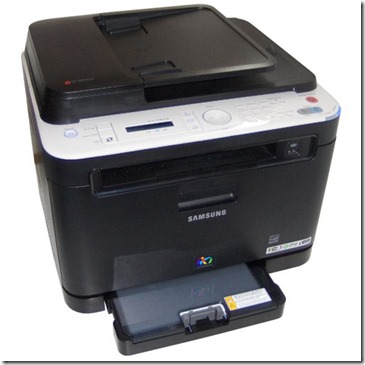
Comment résoudre l’erreur U2-1114 ainsi que le message “erreur cour transf” sur des imprimantes Samsung

samsung


Nous allons dans un premier temps voir de quelle façon vous allez pouvoir régler un problème de type U2-1114 . Cette erreur frappera particulièrement les imprimantes Samsung de type CLX-3185 mais également les CLP-325 et ML-1660 . A noter également que cette erreur concernera l’unité Scanner Laser. 


Cette solution est également valable pour les imprimantes utilisant des toners compatibles Samsung CLT-4072

Première solution

  • Vous allez commencer par éteindre votre imprimante
  • Enlevez ensuite le câble d’alimentation.
  • Attendez une bonne dizaine de minutes avant de remettre le câble en place et de rallumer le tout. Vérifiez si l’erreur est toujours présente.

Si jamais elle est encore là, la seconde solution consistera à vous séparer de votre unité scanner laser et de la remplacer par une autre.

Voici quelques références pour vous aider :

  • CLX-3185 series: JC96-04826A, JC96-04826B
  • CLP-325 series: JC96-04826A, JC96-04826B
  • ML-1660: JC97-03775

Pour le message “erreur cour transf”

Si vous avez ce problème qui s’affiche chez vous, il se peut que l’un des composants électroniques de votre courroie soit HS.

  • Vous pourrez dans un premier temps essayer d’enlever votre courroie et d’attendre quelques minutes ( environs cinq) avant de remettre le tout en place.
  • Rallumez ensuite votre appareil pour voir si l’erreur apparait encore.

Une autre solution consistera à jeter un coup d’œil au câblage de la courroie. Suivez les jusqu’à apercevoir la carte électronique.

  • Enlevez les câbles de la carte, attendez quelques instants avant de les remettre.

Si jamais ces solutions ne donnent rien, il vous faudra alors songer à changer d’imprimante!

Si jamais vous avez à faire à un message de type « changer ou remplacer courroie de transfert« , il vous suffira alors de changer la courroie, rien de plus!

Encros ne cite les marques qu’à des fins de compréhension lors de l’usage de ses différents produits, afin de guider l’utilisateur de manière efficace. Les marques appartiennent respectivement à leurs propriétaires et ne peuvent être comparées avec les produits de la marque Encros, ces derniers possédant leurs propres spécificités et exigences techniques.
juil 16

Comment résoudre les erreurs de type ##359 et ##357 sur votre imprimante Canon


Nous allons voir dans le tutoriel suivant de quelle manière vous allez pouvoir résoudre des erreurs de types ##359 et ##357  sur votre imprimante Canon.

Cette solution est également valable pour les imprimantes utilisant des cartouches compatibles Canon

Voici pour la première erreur :

L’erreur ##3459 est souvent due à un problème de papier (du positionnement de celui-ci pour être plus précis). ce qui aura pour cause un mauvais entrainement de celui-ci.

  • Tout d’abord, faites une petite vérification au niveau de la section où le papier atterrit afin de voir si aucun morceau de papier ou autre trombone s’y serait glissé. N’hésitez pas à utiliser un bon coup d’air sec afin de déloger les éventuels corps étrangers difficile d’accès.
  • Après avoir jetez un petit coup d’œil, redémarrez votre machine en faisant les gestes suivant : Commencez par éteindre votre imprimante avant d’enlever le câble d’alimentation. Patientez au moins cinq minutes avant de remettre le câble en place et de rallumer le tout.

Pour une erreur de type ##357

  • Il vous faudra dans un premier vérifier une fois de plus qu’aucun morceau de papier ou trombone ne soit venu se loger dans votre imprimante. Appuyez plusieurs fois sur la touche “OK” si besoin est
  • Faites une petite vérification au niveau des tampons se trouvant sous la tête d’impression (que vous pourrez trouver à droite). Il se peut que le tout se soit délogé et appuyez  légèrement dessus pour tout remettre en place si c’est le cas.
  • Si jamais votre charriot ne se place pas au milieu lorsque vous ouvrez le capot,bouger celui-ci vers la gauche sur 15cm avant de refermer le capot. Eteignez ensuite votre imprimante Canon avant de la rallumer.

    Encros ne cite les marques qu’à des fins de compréhension lors de l’usage de ses différents produits, afin de guider l’utilisateur de manière efficace. Les marques appartiennent respectivement à leurs propriétaires et ne peuvent être comparées avec les produits de la marque Encros, ces derniers possédant leurs propres spécificités et exigences techniques.

juil 14

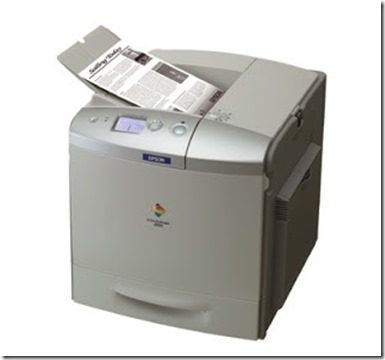
Comment résoudre une erreur de type "clean sensor" sur une Epson Aculaser C2600

260c0


Nous allons voir de quelle manière il vous sera possible de résoudre une erreur de type « clean sensor »  (aussi appelée « Détecteur Nettoyage » ) sur une imprimante Epson Aculaser C2600


Cette solution est également valable pour les imprimantes utilisant des cartouches compatibles Epson S050

  • Vous allez dans un premier premier temps baisser le capot situé à l’avant de votre appareil
  • Une fois que c’est fait, remontez le tout avec précaution. Cela fera en sorte de nettoyer le capteur situé à l’intérieur. Faites la même chose à deux ou trois reprises histoire de bien nettoyer le tout.

Si jamais cela ne marche pas, voila ce que vous pouvez faire d’autre :

  • Commencez une fois de plus par ouvrir le capot se situant à l’avant.
  • Sortez ensuite le récupérateur d’encre usagée.  Puis, maintenez le bouton nettoyant et faites le faire un mouvement de va-et-vient avec précaution une dizaine de fois.
  • Replacez ensuite le récupérateur d’encre avant de refermez le tout.
  • Eteignez et rallumez votre imprimante après avoir attendu au moins cinq minutes.

Autre solution

  • Ouvrez votre capot et enlevez l’unité de transfert  (qui se présentera sous la forme d’une courroie). Profitez en pour vérifier qu’aucun rouleau ne soit sorti de l’axe de celui-ci.
  • Prenez ensuite un chiffon doux et donnez un coup de propre à la fenêtre se situant à à l’arrière de l’unité de transfert. Remettez ensuite la pièce dans votre imprimante.
  • Fermez ensuit le capot et le message d’erreur devrait alors disparaitre. Si jamais elle est toujours dans les parages, il vous faudra alors songer à changer d’unité de transfert!


Si jamais vous utilisez des cartouches de toner remanufacturées , pensez à y jeter un coup pour voir si  jamais elle s ne sont pas endommagées ou autre!

Encros ne cite les marques qu’à des fins de compréhension lors de l’usage de ses différents produits, afin de guider l’utilisateur de manière efficace. Les marques appartiennent respectivement à leurs propriétaires et ne peuvent être comparées avec les produits de la marque Encros, ces derniers possédant leurs propres spécificités et exigences techniques.

juil 11

Comment résoudre une erreur de type MNT REQ 0040 sur une imprimante Epson Stylus pro


Nous allons voir de quelle manière nous allons pouvoir résoudre ce type d’erreur sur une imprimante de type Epson Stylus Pro (de modèle 4000, 4800, 4880, 7400, 7600, 7800, 9400, 9600 ou 9800 ).


Cette solution est également valable pour les imprimantes utilisant des cartouches compatibles Epson T54

Ce type de message d’erreur interviendra lorsque le kit de maintenance ( qui fait également office de compteur d’encre usagée) aura besoin d’un petit changement .  Remplacez le tout et une fois que c’est fait vous allez procéder à un reset du compteur d’encre usagée en procédant de la sorte.

  • Vous allez commencer par éteindre votre imprimante.
  • Repérez les touches gauche, bas et haut sur votre clavier et appuyez sur ces trois boutons sans les relâcher.
  • Rallumez ensuite votre imprimante puis lâchez les trous boutons en question.
  • Vous devriez alors voir un menu apparaitre. : “self testing’’
  • Appuyez sur haut ou bas afin de vous rendre sur le menu “Clears Counter”.
  • Appuyez ensuite sur la flèche droite avant d’appuyer sur haut ou bas afin d’aller jusqu’au menu  indiquant “Maintenance Tank” (aussi connu sous le nom de réservoir d maintenance)
  • Il ne vous restera plus qu’à appuyer sur la flèche droite afin d’effacer le compteur.
  • Une fois que c’est fait, il ne vous restera plus qu’à éteindre et rallumer votre imprimante et faire un petit test par la suite.

Vous pouvez retrouver de nombreux autres conseils pour la maintenance de votre imprimante en vous rendant sur nos différentes chaines vidéos. Abonnez vous-y afin de d’avoir accès à toutes nos dernières actualités et plus encore!

Encros ne cite les marques qu’à des fins de compréhension lors de l’usage de ses différents produits, afin de guider l’utilisateur de manière efficace. Les marques appartiennent respectivement à leurs propriétaires et ne peuvent être comparées avec les produits de la marque Encros, ces derniers possédant leurs propres spécificités et exigences techniques.
juil 05

Comment résoudre une erreur de type 0xc18a0401 sur une imprimante HP


Nous allons vous montrer comment résoudre une erreur de type 0xc18a0401 sur votre imprimante HP. A noter que ce message pourra également se nommer  ink system failure 0xc18a0401


Cette solution est également valable pour les imprimantes utilisant des cartouches compatibles HP

  • Pour commencer, appuyez sur la touche “*” sans relâcher celui-ci. Faites de même sur la touche “#” avant de relâcher les deux boutons. Vous devriez alors voir un message de type « Enter Special Key Combo« . apparaitre.
  • Appuyez à la suite sur les touches “1”,”2” et “3”. Vous devriez alors voir un message de type « support » R0631M  apparaitre à son tour.
  • Appuyez ensuite sur la touche de direction “droite” afin d’afficher le message “system configuration Menu”. Validez avec la touche “ok”. Vous verrez alors un message “hardware failure status” apparaitre. Dans la mesure où celui-ci n’apparaitrait pas, utilisez la flèche directionnelle pour trouver le message.
  • Validez par la touche “ok” et un message de type “Hardware failure status: Clear. Press OK to clear”. apparaitra.
  • Validez encore une fois avec la touche “ok” et le message devrait se transformer en “Hardware failure status Cleared. Press Cancel to continue”.
  • Une fois que c’est fait, appuyez sur “Cancel” jusqu’à arriver à un message de type Welcome to Photosmart Express” ou “Ink System Failure”. Attention, il ne faudra rien imprimer à ce moment.
  • Eteignez l’imprimante avant d’enlever le câble de la prise murale. Remettez celui-ci lorsque 30 secondes seront passées.
  • Rallumez votre imprimante et vous devriez alors voir un message de type “Use the power button to shutdown the printer« suivi de  “Press OK to continue”  apparaitre. Validez par la touche “OK”
  • Votre imprimante va alors se réinitialiser et il ne vous restera plus qu’à imprimer une page de rapport pour finaliser le tout

D’autres solutions s’offrent à vous :

  • Commencez par débrancher votre imprimante de la prise murale, attendez 30 secondes avant de remettre celui-ci.  Refaites cette opération à deux reprises avant de rallumer votre imprimante la troisième fois.

Ou sinon

  • Enlevez le câble d’alimentation de l’imprimante avant d’attendre une minute.
  • Appuyez ensuite sur les touches “Print Photo” et “cancel” au même moment et vous verrez alors un écran blanc apparaitre.

N’hésitez pas à recommencer si jamais cela ne fonctionne pas!

  • Essayez sinon de débrancher le câble d’alimentation de votre imprimante avant de patienter une petite minute.
  • Appuyez ensuite en même temps sur les touches “Print Photo” et “Photo Fix” avant de rebrancher le câble d’alimentation.
  • Attendez que l’écran soit blanc avant de relâcher les deux boutons.

Une dernière solution s’offre à vous

  • Il se peut en effet que les transistors de type TEAPO (ils seront cylindriques et vert)de votre imprimante soient hors d’état. Si jamais leur haut est bombé, vous devrez alors les changer impérativement!!

juil 01

Comment résoudre un message de type “Service Req imm” et une Erreur ##345 sur une imprimante Canon


Nous allons vous montrer dans le tutoriel suivant comment résoudre un message de type Service Req Imm  et une erreur ##345sur une imprimante Canon.

Pour le message Service Req Imm

A noter que ce tutoriel s’adresse particulièrement aux possesseurs d’imprimantes de type Canon MP150 et MP180

Cette solution est également valable pour les imprimantes utilisant des cartouches compatibles Canon PG40 et CL41

Une fois que c’est fait, faites la manipulation suivante :

  • Repérez les boutons “Power” et “stop/reset” et appuyez sur les deux boutons en question en même temps
  • Relâcher ensuite le bouton “stop / reset” avant d’appuyer à deux reprises sur celui-ci
  • Vous pourrez ensuite relâcher les deux boutons.
  • Ensuite attendez quelques secondes (20 à 30 secondes devraient faire l’affaire) et vous devriez voir un message de type “Canon Idle” apparaitre sur votre écran.
  • Une fois que vous le voyez, appuyez à quatre reprises sur le bouton “stop/reset”
  • Appuyer ensuite sur le bouton “power” à deux reprises.
  • Il ne vous restera plus ensuite qu’à éteindre et rallumer votre imprimante et faire un petit test d’impression.
Erreur ##345


Nous allons vous donner quelque astuces pour cette erreur. Il se peut lorsque cette erreur s’affiche que vous ayez également des bruits venant de l’engrenages de votre imprimante.

  • Vous allez commencer par jeter un petit coup d’œil à l’intérieur pour voir si aucun corps étranger ne s’est glissé dans votre imprimante. Un petit coup d’air sec ne sera pas de trop!
  • Vérifiez également que la pompe d’encre usagée fonctionne comme il faut.
  • Il sera bon par la suite d’effectuer une remise à zéro du compteur d’encre usagée afin que vous soyez tranquille.

    Encros ne cite les marques qu’à des fins de compréhension lors de l’usage de ses différents produits, afin de guider l’utilisateur de manière efficace. Les marques appartiennent respectivement à leurs propriétaires et ne peuvent être comparées avec les produits de la marque Encros, ces derniers possédant leurs propres spécificités et exigences techniques.
juin 30

Comment régler les erreurs de type 5020 et 5800 sur une imprimante Canon


Ce tutoriel va s’adresser aux possesseurs d’imprimantes Canon et nous ainsi vous montrer de quelle manière il vous sera possible de résoudre des problèmes de type 5020 et 5800 sur votre appareil.

Cette solution est également valable pour les imprimantes utilisant des cartouches compatibles Canon

Erreur de type 5800

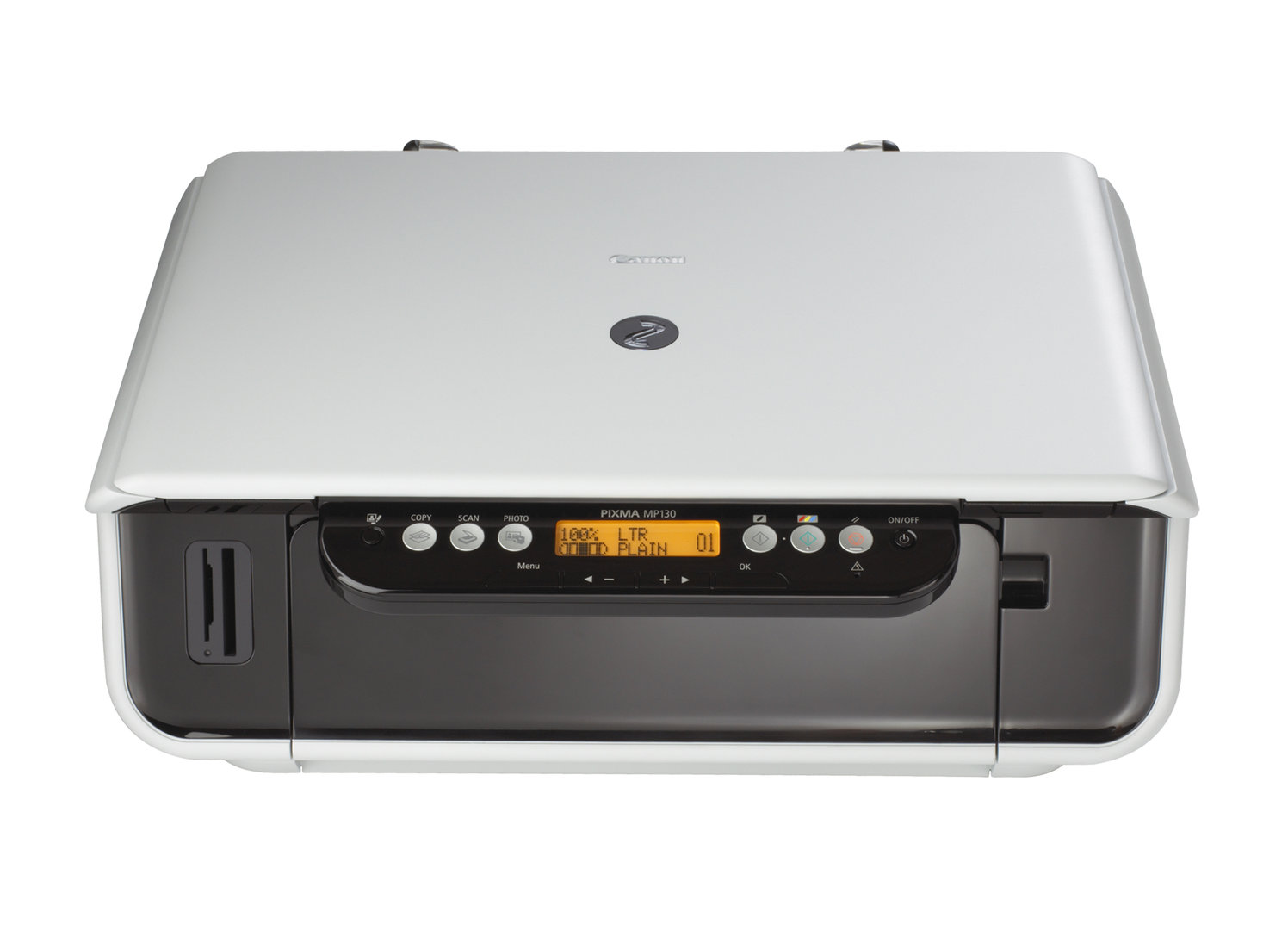
Cette erreur sera généralement causée par le compteur d’encre usagé de l’imprimante qui sera un peu trop remplie. Il vous sera ainsi nécessaire de le remettre à zéro pour pouvoir continuer à imprimer. A noter que cette méthode s’appliquera principalement aux possesseurs d’imprimantes de type MP110 et MP130.


  • Rendez-vous par la suite sur “menu” avant d’aller sur “scan”, puis “copy” avant de repartir sur “menu”


  • Vous verrez alors un message de type « Mode SERVICE » s’afficher. Rendez-vous par la suite dans la section « NVRAM ACCESS »


  • Vous verrez alors une section « ABS-M LEVEL », mettez celle-ci à zéro


  • Vous verrez également une autre section avec cette fois-ci « ABS-P LEVEL »


  • Une fois que c’est fait, il ne vous restera plus qu’à appuyer sur “STOP” pour sortir.

Erreur de type 5020

Lorsque vous verrez ce type d’erreur s’afficher sur votre ordinateur, celle-ci viendra de votre scanner, ce dernier étant verrouillé.

  • Il vous suffira pour vous sortir d’affaire de localiser un bouton se situant pas très loin de la vitre du scanner.


  • Ce bouton affichera un cadenas verrouillé et déverrouillé. Si jamais le bouton est en mode verrouillé, il vous suffira de le remettre en mode déverrouillé et voila!


Encros ne cite les marques qu’à des fins de compréhension lors de l’usage de ses différents produits, afin de guider l’utilisateur de manière efficace. Les marques appartiennent respectivement à leurs propriétaires et ne peuvent être comparées avec les produits de la marque Encros, ces derniers possédant leurs propres spécificités et exigences techniques.

juin 28

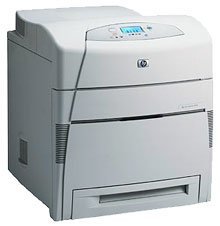
Comment résoudre des erreurs de ventilateur 57.3, 57.4 ou 57.7 sur une imprimante HP


Ce tutoriel s’adressera aux possesseurs d’imprimantes de modèle HP CLJ 5500 et 5550 et concernera les différents ventilateurs présents dans l’imprimante.

Cette solution est également valable pour les imprimantes utilisant des toners compatibles HP C9730A, HP C9731A,HP C9732A, HP C9733A

Erreur 57.3 ( pour le ventilateur numéro 3)

  • Eteignez votre imprimante avant de la rallumer.
  • Faites une petite vérification afin de voir si le ventilateur fonctionne toujours. Faites en sorte que l’imprimante ait de quoi imprimer afin que le ventilateur se mette en marche
  • Pensez à vérifier qu’il est bien branché
  • Dans la mesure où vous ne trouverez pas de problèmes particuliers, il vous faudra changer de ventilateur voir de carte controler DC si l’erreur persiste même après le changement de ventilateur.

Erreur 57.4 (pour le ventilateur numéro 2)

Vous allez suivre les mêmes instructions que pour le premier ventilateur

Effectuez les mêmes vérifications (après avoir éteint et rallumé l’appareil) et si jamais l’erreur persiste après coup il va vous falloir changer le ventilateur (et une fois de plus la carte controler DC si jamais le changement de ventilateur ne donne rien)

Erreur 57.7 (pour le ventilateur numéro 1)

Même chose que pour les deux autres ventilateurs :

  • Vous allez commencer par éteindre votre imprimante avant de la rallumer
  • Procédez à une vérification de votre ventilateur pour voir s’il tourne comme il faut. Vérifiez également que celui-ci soit branché correctement.
  • Comme pour les deux autres, si jamais vos petites vérifications ne donnent rien, il va vous falloir dans un premier temps changer de ventilateur.
  • Si jamais cette solution ne donne rien, il va vous falloir changer la carte Controler DC

Encros ne cite les marques qu’à des fins de compréhension lors de l’usage de ses différents produits, afin de guider l’utilisateur de manière efficace. Les marques appartiennent respectivement à leurs propriétaires et ne peuvent être comparées avec les produits de la marque Encros, ces derniers possédant leurs propres spécificités et exigences techniques.

juin 25

Régler les erreurs 59.30 et 51.21 sur une imprimante laser HP


Possesseurs d’imprimantes laser HP? Vous aurez peut-être à faire face à des erreurs de type 59.30 ou 51.21.  Nous allons vous montrer de quelle manière vous allez pouvoir vous sortir d’affaire dans le tutoriel suivant.


Cette solution est également valable pour les imprimantes utilisant des toners compatibles HP 642A

Pour l’erreur 59.30

Cette erreur viendra généralement de votre four et concernera les imprimantes de  modèles HP CLJ 3000, 3600, 3800 , 4600, 4700, 5550 , CP4005 , M5035 etc

  • Dans un premier temps, éteignez votre imprimante pendant au moins 5 minutes avant de rallumer le tout
  • Ouvrez le capot se trouvant sur la gauche pour vérifier qu’aucun morceau de papier ou autre objet ne soit venu s’y loger.

Si cela ne donne rien, il se peut que certaines pièces de votre appareil soient à changer, à savoir :

  • Le four en lui-même
  • Le moteur d’entrainement de celui-ci.

Pensez également à jeter un petit coup d’œil aux connecteurs du four (référence J5008) ainsi que celui sur le driver PCA (J213) pour voir s’ils sont bien branchés.

Pour une erreur de type 51.21

Cette erreur viendra d’un petit soucis au niveau de votre scanner du cyan et pourra s’afficher de la manière suivante : 51.21 Error Turn off then on

  • Comme pour la première erreur , commencez par éteindre votre imprimante
  • Rallumez celle-ci après une petite minute et attendez qu’elle soit en marche pour faire une vérification et pourquoi pas un petit test d’impression.
  • Pensez également à vérifier que l’imprimante soit bien branchée sur une prise murale et non une multi-prise. Faites le changement si c’est le cas.

    Encros ne cite les marques qu’à des fins de compréhension lors de l’usage de ses différents produits, afin de guider l’utilisateur de manière efficace. Les marques appartiennent respectivement à leurs propriétaires et ne peuvent être comparées avec les produits de la marque Encros, ces derniers possédant leurs propres spécificités et exigences techniques.