




 `
`Nous allons vous montrer dans le tutoriel suivant de quelle manière vous allez pouvoir remettre à zéro le compteur de pages des imprimantes Brother suivantes : DCP-110C / 115C / 116C / 117C / 120C / 310CN / 315CN / 340CW. A noter que ce tutoriel vous sera utile en cas par exemple d’erreur de “nettoyage impossible” sur votre appareil
Cette solution est également valable pour les imprimantes utilisant des cartouches compatibles Brother LC900
- Pour commencer, vous allez allumer votre imprimante
Repérez ensuite les boutons suivants : ‘Menu’ , ‘Marche Mono’ , ‘Menu’ et ‘Marche Mono’. Une fois que c’est fait, vous allez devoir appuyer sur les dits boutons dans l’ordre qui a été donné, le tout en moins de cinq secondes donc soyez rapides.
- Vous verrez ensuite un message de type MAINTENANCE 10 apparaitre.
- En vous aidant des touches haut et bas du clavier, faites en sorte que le chiffre 80 s’affiche. Validez ensuite avec la touche Menu/confirme
- Revenez ensuite sur la touche marche/mono et appuyez sur celui-ci jusqu’à voir s’afficher un message de type PURGE : 06400
Il vous faudra remettre le compteur à zéro (ou 00000 si vous préférez). Pour cela :
- Il vous faudra inscrire la valeur 2783 sur l’écran. Aidez pour vous cela des touches haut et bas de votre clavier. Veillez à valider chaque entrée de chiffre avec la touche “confirmé”.
- Une fois que c’est fait, il ne vous restera plus qu’à sortir en appuyant sur la touche “arrêt/sortie”.
-
Enlevez le câble d’alimentation de votre imprimante, attendez quelques secondes avant de rebrancher le tout et de rallumer l’appareil.
Encros ne cite les marques qu’à des fins de compréhension lors de l’usage de ses différents produits, afin de guider l’utilisateur de manière efficace. Les marques appartiennent respectivement à leurs propriétaires et ne peuvent être comparées avec les produits de la marque Encros, ces derniers possédant leurs propres spécificités et exigences techniques.
Nous Suivre sur Google+juin 22Comment résoudre une erreur de type 6B00 et 6A90 sur votre imprimante Canon
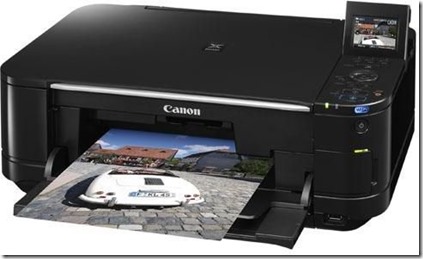
Nous allons vous montrer dans le tutoriel suivant quelle sera la marche à suivre pour vous débarrasser d’une erreur de type 6b00 ainsi que celle de type 6A90 sur votre imprimante Canon
Cette solution est également valable pour les imprimantes utilisant des cartouches compatibles Canon
Pour l’erreur de type 6B00
L’une des raisons pouvant mener à cette erreur sera un bourrage papier, même si ce ne sera pas toujours le cas! Vérifiez donc si votre papier sort bien comme il faut de votre imprimante
- Si le bourrage n’est pas présent Vous pourrez également dans un premier temps éteindre votre imprimante pendant cinq bonnes minutes avant de rallumer le tout et faire un petit test d’impression.
Si cela ne donne rien, voici ce que vous pourrez faire :
- Il se peut qu’un petit objet (morceau de papier, trombone etc ) bloque le bon fonctionnement de l’ensemble. Jetez un coup d’œil au niveau de la tête d’impression ou sur le chemin de ce dernier pour voir si rien n’y s’y cache.
- Pensez également à jeter un coup d’œil au niveau des tampons absorbeurs d’encre de l’imprimante( les tampons devraient se trouver à la droite de l’imprimante, vers là où la tête d’impression se met à l’arrêt). Si un des tampons s’est déplacé, remettez le en place.
Pour une erreur de type 6A90
- Il se peut qu’un corps étranger se soit glissé dans votre appareil. Faites en sorte de bien vérifier qu’aucune morceau de papier ou autre ne traine dans votre imprimante.
-
Dans la mesure où votre imprimante ne contiendrait rien, l’erreur pourra également être causé par une pièce défaillante de l’ensemble de votre appareil (unité de purge, carte électronique) . Consultez un spécialiste pour en savoir plus.
Encros ne cite les marques qu’à des fins de compréhension lors de l’usage de ses différents produits, afin de guider l’utilisateur de manière efficace. Les marques appartiennent respectivement à leurs propriétaires et ne peuvent être comparées avec les produits de la marque Encros, ces derniers possédant leurs propres spécificités et exigences techniques.
Nous Suivre sur Google+juin 19Comment résoudre les erreurs de type de type #U1 2112 et “out-bin-full” sur une imprimante laser Samsung

Si vous possédez une imprimante laser de marque Samsung, il se peut que vous soyez concerné par l’une des erreurs suivantes. Nous allons vous montrer la marche à suivre pour que vous puissiez vous sortir d’affaire sans trop de soucis.
Cette solution est également valable pour les imprimantes utilisant des toners compatibles Samsung CLT-4072
Pour une erreur de type #U1 2112
Cette erreur affectera principalement les imprimantes de modèle de type CLX-3185, CLX-3185N, CLX-3185FN et CLX-3185W et concernera le four de votre appareil.
- Ill va vous falloir éteindre votre imprimante
- Patientez quelques minutes (environs 5) avant de rallumer le tout
- Procédez ensuite à un petit test d’impression pour vois si l’erreur a disparu. Si elle est toujours présente, vous allez devoir changer de four.
Message de type out-bin full
Si vous possédez une imprimante de type Samsung CLX, vous pourriez avoir à faire à ce type de message. Il concernera votre bac accueuillant le papier à sa sortie et voila ce qu’il faudra faire pour vous sortir d’affaire.
- Vous allez commencer par soulever le capot de votre imprimante.
- Repérez el bac récupérateur d’encre usagée avant d’enlever celui-ci.
- Vérifiez ensuite les connections du tambour. Il se peut que de la poudre de toner venant du bac soit tombée sur les capteurs de votre tambour, empêchant le bon fonctionnement de l’ensemble. N’hésitez pas à donner un coup d’air sec pour bien nettoyer le tout.
- Remettez le tout en place par la suite.
-
L’erreur pourra sinon être causée par le capteur se situant sur le bac de sortie papier. Faites une petite vérification pour voir s’il n’est pas sale ou endommagé.
Encros ne cite les marques qu’à des fins de compréhension lors de l’usage de ses différents produits, afin de guider l’utilisateur de manière efficace. Les marques appartiennent respectivement à leurs propriétaires et ne peuvent être comparées avec les produits de la marque Encros, ces derniers possédant leurs propres spécificités et exigences techniques.
Nous Suivre sur Google+juin 18Comment résoudre l’erreur 5012 et 5c00 sur une imprimante Canon
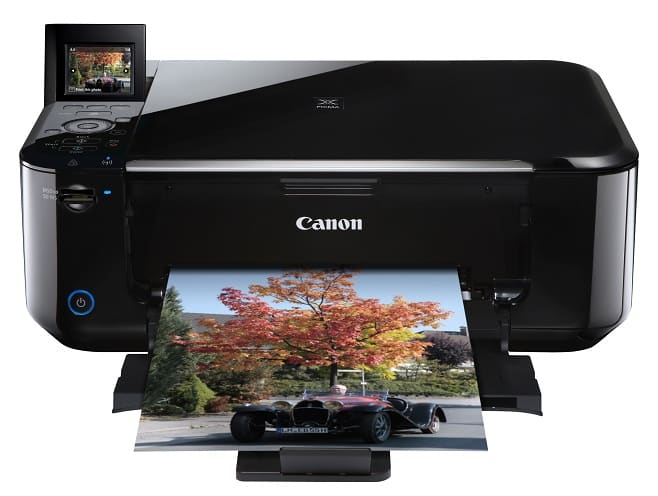
Nous allons nous intéresser dans ce tutoriel à deux erreurs spécifiques, à savoir l’erreur 5012 et l’erreur 5c00 sur une imprimante Canon. Vous verrez ainsi de quelle manière vous allez pouvoir vous sortir d’affaire si jamais vous devez y faire face.
Cette solution est également valable pour les imprimantes utilisant des cartouches compatibles Canon
Pour l’erreur 5012
Cette erreur sera généralement due à votre scanner
- Vous allez commencer par éteindre votre imprimante
- Enlevez ensuite le câble d’alimentation de celle-ci et mettez le côté.
- Allez faire un petit tour pendant une dizaine de minutes avant de revenir à votre imprimante.
- Remettez le câble d’alimentation en place avant de rallumer votre imprimante.
- Procédez ensuite à un petit test d’impression
Si vous avez toujours le même message d’erreur qui s’affiche, votre scanner risque d’être fichue pour de bon et il sera alors nécessaire de remplacer certains éléments. Faites appel à votre revendeur pour en savoir plus!
Pour l’erreur 5c00
- Commencez par enlever les cartouches d’encre de votre imprimante
- Munissez vous d’un coton tige humide et procédez à un petit nettoyage de l’intérieur du bloc de têtes d’impression.
- N’hésitez pas à recommencer l’opération plusieurs fois afin que le tout soit bien propre par la suite.
-
Vous pourrez également utilisez du solvant adéquat pour un décrassage optimal
- Il se peut également qu’un simple reset du compteur d’encre soit nécessaire pour faire repartir le tout
Retrouvez d’autres conseils pour l’entretien de votre imprimante en vous rendant sur nos différentes chaines vidéos. Vous pourrez vous y abonner et ainsi avoir accès à toutes nos dernières actualités concernant les imprimantes.
Nous Suivre sur Google+juin 16Comment résoudre les erreurs de type P22 et Erreur U162 sur une imprimante Canon
Ce tutoriel aura pour but de vous montrer comment faire face à certains types d’erreur sur votre imprimante de marque Canon
Cette solution est également valable pour les imprimantes utilisant des cartouches compatibles Canon
Résoudre une erreur P22
A noter que cette erreur pourra également se nommer erreur de type P,2,2
- Vous allez dans un premier temps éteindre votre imprimante
- Enlevez par la suite le câble d’alimentation de votre imprimante
- Patientez au moins cinq minutes avant de remettre le câble en place
- Rallumez votre imprimante et procédez à un petit test d’impression
Si cette solution ne donne rien, il se peut que la carte électronique de celle-ci ou le scanner soient hors d’usage et l’achat d’une nouvelle imprimante sera peut-être nécessaire. Si jamais vous êtes encore sous garantie, n’hésitez pas à rappeler le SAV de la marque!
Pour une erreur de type U162
Cette erreur voudra dire que votre imprimante a un léger soucis au niveau de la reconnaissance du niveau de l’encre.
- Vous allez dans un premier temps essayer d’enlever la cartouche d’encre de votre appareil avant de les remettre
- Si cette solution ne donne rien , essayez alors de vous procurer une nouvelle cartouche d’encre pour faire un nouvel essai.
Il vous sera également possible de désactiver le niveau d’encre de votre imprimante. Certaines manipulations spécifiques seront à faire dépendant du modèle de votre imprimant et vous pouvez retrouvez l’ensemble des dites techniques dans notre tutoriel
Retrouvez d’autres tutoriels en vidéo pour apprendre à bien vous occuper de votre imprimante jet d’encre ou laser en vous rendant sur nos différentes chaines vidéos.
Encros ne cite les marques qu’à des fins de compréhension lors de l’usage de ses différents produits, afin de guider l’utilisateur de manière efficace. Les marques appartiennent respectivement à leurs propriétaires et ne peuvent être comparées avec les produits de la marque Encros, ces derniers possédant leurs propres spécificités et exigences techniques.
Nous Suivre sur Google+juin 16Comment résoudre les erreurs de type 2,140,21 et 0200 0000 sur les imprimantes Canon
Nous allons vous montrer dans le tutoriel suivant de quelle manière vous allez pouvoir résoudre certaines erreurs sur votre imprimante de marque Canon
Cette solution est également valable pour les imprimantes utilisant des cartouches compatibles Canon
Pour une erreur de type 0200 0000
- Pour cette erreur, il vous faudra dans un premier temps désinstaller les pilotes de l’imprimante.
- Une fois que c’est fait, vous allez devoir réinstaller de nouveaux pilotes en mettant en place votre câble USB ( à noter que ce sera essentiel de passer par le câble USB même si vous possédez une imprimante sans fil)). Il vous sera ensuite demandé de débrancher le câble à un moment durant l’installation. Faites le.
- A noter qu’il sera plus qu’utile d’installer le dernier pilote d’imprimante en date afin d’être certain que votre imprimante fonctionne à nouveau.
Pour les erreurs de type 2,140,21
A noter que cette erreur pourra également se nommer erreur 2140,21 dans certains cas
- Vous avez de fortes chances de tomber face dans un premier temps sur un message de type « Le scanner est utilisé par quelqu’un d’autre ou une erreur s’est produite. Vérifiez l’état. Le pilote va être fermé. Code : 2,140,21″ lorsque vous utiliserez le scanner de votre appareil.
- Pour vous sortir d’affaire, commencez par vous rendre dans le menu de votre ordinateur puis dans les périphériques.
- Vous y trouverez l’icone de votre imprimante. Suspendez ensuite l’impression en cours
- Désinstallez le pilote de l’imprimante avant de réinstaller le tout. Faites à nouveau un test par la suite.
Vous pouvez également essayer d’enlever vos cartouches d’encre et les changer afin de résoudre votre erreur
Encros ne cite les marques qu’à des fins de compréhension lors de l’usage de ses différents produits, afin de guider l’utilisateur de manière efficace. Les marques appartiennent respectivement à leurs propriétaires et ne peuvent être comparées avec les produits de la marque Encros, ces derniers possédant leurs propres spécificités et exigences techniques.
Nous Suivre sur Google+juin 13Comment régler les erreurs de type 306 et ##335 sur une imprimante Canon

Vous avez une imprimante de marque Canon? Vous avez alors des chances de tomber sur l’un des erreurs suivantes. Nous allons vous montrer quelle sera la marche à suivre pour vous sortir d’affaire.
Cette solution est également valable pour les imprimantes utilisant des cartouches compatibles Canon
Pour l’erreur de type 306
Cette erreur frappera particulièrement (si ce n’est exclusivement) les personnes utilisant leur imprimante sur un Mac
- Essayez de déconnecter le câble USB de votre imprimante et de brancher le tout sur une autre port de votre ordinateur.
Si cela ne donne rien, essayez la solution suivante :
- Procédez à une désinstallation complète de l’imprimante sur votre Mac
- Enlevez la câble USB avant de redémarrer le tout. Remettez ensuite le câble USB sur l’imprimante et le mac avant de vous rendre sur le site de la marque pour installer les pilotes adéquats.
Pour une erreur de type ##335
Voici quelques solutions qui s’offrent à vous
- Le câble reliant la tête d’impression à votre imprimante se sera peut être déplacé. Vérifiez que le tout tienne bien en place
- Rendez-vous sur le site de Canon pour voir si des mises à jour sont disponibles pour votre pilote. Si c’est le cas faites une petite mise à jour.
- Soulevez le capot de votre imprimante et enlevez ensuite les cartouches d’encre s’y trouvant. Enlevez également la tête d’impression avant de remettre le tout en place. Vous pourrez également en profiter pour donner un coup de propre aux contacts de votre tête d’impression.
-
Enlevez le câble d’alimentation et attendez une dizaine de minutes avant de remettre le tout en place.
Encros ne cite les marques qu’à des fins de compréhension lors de l’usage de ses différents produits, afin de guider l’utilisateur de manière efficace. Les marques appartiennent respectivement à leurs propriétaires et ne peuvent être comparées avec les produits de la marque Encros, ces derniers possédant leurs propres spécificités et exigences techniques.
Nous Suivre sur Google+juin 13Comment résoudre les erreurs de type err.machine 48 et impression impossible 50 sur votre imprimante Brother

Nous allons voir dans le tutoriel suivant comment régler certains problèmes inhérents aux imprimantes Brother, à savoir les messages vous annonçant une erreur de type “impression impossible 50” ainsi que les message vous annonçant une err.machine 48 ( ou un message initial impossible 48 )
Cette solution est également valable pour les imprimantes utilisant des cartouches compatibles Brother
Pour l’erreur impression impossible 50
- Il se peut qu’il y ait un petit objet qui se sera retrouvé coincé dans votre imprimante. Si jamais du papier ou un trombone occupe votre imprimante, n’hésitez pas à donner un petit coup d’air sec à l’intérieur histoire de vous débarrasser de toutes les saletés.
- Jetez un petit coup d’œil au niveau de la tête d’impression (juste en dessous). Il se peut que des morceaux de papiers se soient retrouvés coincés , causant ainsi un petit bourrage de papier intempestif. Munissez vous d’une pince pour aller à la pèche aux morceaux de papier si jamais vous en trouvez!
- Jetez sinon un petit coup d’œil à la bande plastifiée se trouvant à côté de la tête d’impression de l’imprimante. Il se peut qu’elle se soit déplacée.
Si vous avez un message de type initial impossible 48
Le problème pourra venir de la tête d’impression mais également d’une des pièces électroniques de la machine.
- Vous pourrez dans un premier temps essayer de nettoyer la bande d’encodage de l’ensemble en vous munissant d’un chiffon doux et propre. Essayez de faire un petit test d’impression par la suite.
-
Si cela ne marche toujours pas, il se peut donc qu’une des pièces de votre imprimante (à savoir la bande d’encodage, la tête d’impression, la carte électronique principale ou le Carriage PCB assembly). Pensez à contacter votre revendeur si besoin est!
Encros ne cite les marques qu’à des fins de compréhension lors de l’usage de ses différents produits, afin de guider l’utilisateur de manière efficace. Les marques appartiennent respectivement à leurs propriétaires et ne peuvent être comparées avec les produits de la marque Encros, ces derniers possédant leurs propres spécificités et exigences techniques.
Nous Suivre sur Google+juin 11Dépannez votre imprimante jet d’encre ou laser grâce à Encros
Posséder une imprimante sera bien souvent pratique et utile mais à l’instar des autres appareils électroniques, vous ne serez jamais à l’abris d’une petite panne ou d’un problème quelconque qui risque de bien vous pourrir la vie!
Au lieu de déposer les armes et de vous ruiner en achetant une imprimante flambant neuve, vous pouvez faire confiance à votre spécialiste de la recharge pour vous donner quelques bon conseils pour dépanner votre imprimante. En effet, non content de vous proposer des produits de qualité pour recharger votre cartouche laser ou jet d’encre, Encros met un point d’honneur à aider ses chers utilisateurs comme il se doit en fournissant une pléthore d’astuces pour vous sortir d’embarras!
Besoin de donner un coup de propre aux tampons de votre imprimante , de resurfacer le tambour de votre cartouche toner ou d’utiliser l’utilitaire d’impression pour nettoyer votre imprimante? Les astuces d’Encros vont vous sauver la mise et vous pourrez grâce à nos divers conseils recommencer à utiliser votre imprimante sans le moindre soucis!! Ces conseils seront illustrés et vous pourrez par la même occasion jeter un coup d’œil aux vidéos disponibles pour pouvoir effectuer toutes les manipulations nécessaires en toute quiétude.N’oubliez pas qu’Encros vous propose également de nombreuses astuces pour pouvoir recharger vos cartouches d’encre ou toner comme il se doit tout en vous fournissant des actualités régulières sur le monde de l’impression.
Que vous cherchiez à donner un petit coup de jeune à votre imprimante jet d’encre ou à en savoir plus sur les spécificités de votre cartouche, vous ne pouviez pas mieux tomber!
Encros ne cite les marques qu’à des fins de compréhension lors de l’usage de ses différents produits, afin de guider l’utilisateur de manière efficace. Les marques appartiennent respectivement à leurs propriétaires et ne peuvent être comparées avec les produits de la marque Encros, ces derniers possédant leurs propres spécificités et exigences techniques.
Nous Suivre sur Google+juin 06Comment effectuer un reset de compteur de purge sur une imprimante Brother MFC-J265W–Résoudre une erreur 4F

Nous allons voir dans le tutoriel suivant comment d’une part effectuer un reset sur le compteur de purge d’une imprimante Brother modèle MFC-J265W et nous vous donnerons également des astuces pour vous débarrasser d’une erreur 4F ( également sur une imprimante Brother) vous pourrissant la vie.
Cette solution est également valable pour les imprimantes utilisant des cartouches compatibles Brother LC985
Pour effectuer le reset :
- Commencez par enlever le câble d’alimentation de votre imprimante et mettez celui-ci de côté
- Repérez le bouton “menu” et restez appuyé dessus pendant quelques instants
- Sans relâcher le bouton donc, replacez le câble d’alimentation sur l’imprimante
- Vous allez ensuite voir “maintenance” apparaitre sur l’écran de l’imprimante, vous pourrez alors relâcher le bouton “start”.
- Entrez alors “80” en vous aidant du clavier numérique de l’imprimante.
- Avec la touche “bas” du clavier allez au compteur de purge “Purge00xxx”
- Entrez par la suite “2783” avec le clavier numérique
- Appuyez sur la touche “stop/exit” pour repartir en mode de maintenance.
- Une fois que vous serez à nouveau en mode maintenance, appuyez à deux reprises sur la touche “9” pour pouvoir en sortir et voila. Faites un petit test d’impression par la suite
Pour l’erreur 4F
Pour ce qui est de cette erreur , elle pourra venir d’un problème électrique dû à la tête d’impression.
- Pour commencer, vérifiez qu’aucun objet étranger ne soit venu se glisser dans votre imprimante. N’hésitez pas à utiliser un peu d’air sec pour faire le ménage.
- Essayez de bouger la tête d’impression manuellement pour voir si quelque s’est glissé juste en dessous.
-
Il se peut également qu’une pièce (la carte mère par exemple) soit défectueuse. N’hésitez pas à changer celle-ci si besoin est!
Encros ne cite les marques qu’à des fins de compréhension lors de l’usage de ses différents produits, afin de guider l’utilisateur de manière efficace. Les marques appartiennent respectivement à leurs propriétaires et ne peuvent être comparées avec les produits de la marque Encros, ces derniers possédant leurs propres spécificités et exigences techniques.
Nous Suivre sur Google+