





fév 24

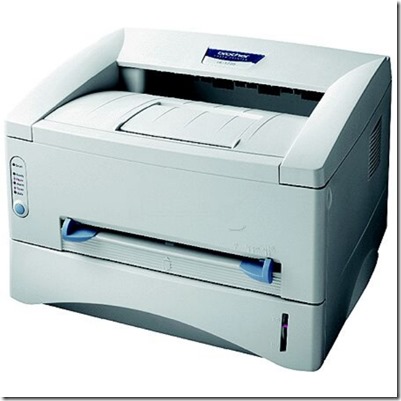
Comment régler les problèmes liés aux LEDs ALARM et DATA sur une imprimante Brother HL-1030

hl1030


Nous allons voir dans le tutoriel suivant de quelle manière vous allez pouvoir traiter les problèmes liés aux lumières LED Alarm et DATA sur votre imprimante Brother HL 1030.

Les LEDs ALARM et DATA se mettent à clignoter

Cela voudra dire que votre cartouche toner est presque vide. Pensez à en avoir une de rechange chez où recharger celle-ci si l’occasion se présente.

Les LEDs READY et ALARM se mettent à clignoter

Si ce sont ces deux lumières qui clignotent, vous risquez cette fois d’être victime d’un problème de bourrage papier. Essayez de résoudre le problème si c’est le cas.

Le problème peut sinon être tout autre :

  • La cassette à papier est peut-être vide ou est mal installée. Si jamais elle est vide, mettez une bonne pile de papier dans celle-ci. Si vous avez au contraire du papier déjà posé, pensez à vérifier que celui-ci est placé correctement (il faut que les feuilles soient bien à plat).
  • Dans la mesure où votre papier serait courbé, aplatissez-le correctement. Petite astuce supplémentaire, sortez les feuilles de la cassette avant de les remettre (en ayant retourné votre pile).
  • Vous pourrez sinon essayer de réduire la quantité de papier avant de réessayer.
  • Toujours au niveau des feuilles, veillez à utiliser les feuilles correspondant à votre imprimante.

Les LEDS Alarm et DATA sont allumées
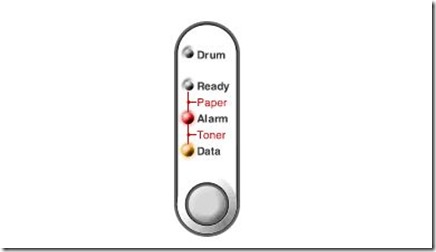
led allumé

Cela voudra dire que votre cartouche toner est vide. Rachetez-en une autre ou faites recharger votre consommable.


Maintenant que vous avez réglé vos soucis de LEDs, découvrez nos produits d’impression pour continuer à imprimer de manière intelligente et économique.

Voici 

Encros ne cite les marques qu’à des fins de compréhension lors de l’usage de ses différents produits, afin de guider l’utilisateur de manière efficace. Les marques appartiennent respectivement à leurs propriétaires et ne peuvent être comparées avec les produits de la marque Encros, ces derniers possédant leurs propres spécificités et exigences techniques.

fév 24

Comment imprimer en recto-verso sur une imprimante Epson

recto


Vous avez une imprimante Epson et vous vous demandez comment faire pour imprimer en mode recto-verso . Vous allez pouvoir le faire en suivant les quelques petites recommandations de ce tutoriel.

  • Imprimer de cette façon sera très pratique, et vous permettra par exemple de faire des économies sur votre papier. Voici comment procéder.


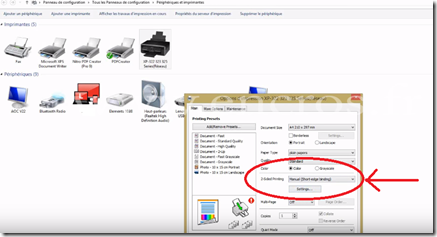
  • Faites un clique-droit sur l’imprimante afin d’ouvrir le menu déroulant, vous pourrez ensuite vous rendre dans les « options d’impression »


  • Vous devrez alors voir une petite section vous permettant d’activer la fonction « impression recto verso »

Il se peut que vous ayez deux options en effectuant votre choix, la longue edge et la short edge.

La « long edge » vous permettra d’avoir une reliure imaginaire sur la gauche de votre feuille. Si jamais vous souhaitez imprimer de la même manière qu’un livre, cette option sera à privilégier. A contrario, la fonction « short edge » sera pratique pour imprimer comme un bloc-note. Dépendant du document que vous souhaiterez imprimer, à vous de voir quelle option sera la plus utile.

Il ne vous restera plus qu’à fermer la fenêtre de dialogue en validant avec « ok » et vous pourrez imprimer à votre aise !

Retrouvez ce tutoriel dans la vidéo ci-dessous


Maintenant que vous savez comment imprimer en recto-verso, découvrez nos produits d’impression pour continuer à imprimer de manière intelligente et économique.

Voici 

Encros ne cite les marques qu’à des fins de compréhension lors de l’usage de ses différents produits, afin de guider l’utilisateur de manière efficace. Les marques appartiennent respectivement à leurs propriétaires et ne peuvent être comparées avec les produits de la marque Encros, ces derniers possédant leurs propres spécificités et exigences techniques.

fév 23

Comment numériser un document avec une imprimante Canon

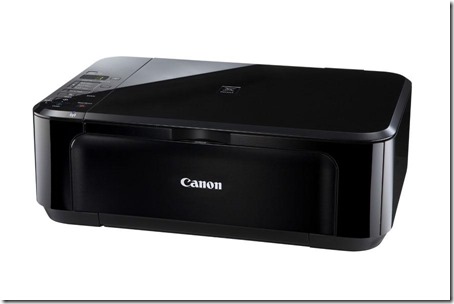
Imprimante canon pixma


Vous venez d’acquérir une imprimante Canon et vous vous avez un doute quant à la méthodologie à adopter pour numériser un document ? Nous allons vous montrer dans le tutoriel suivant de quelle manière procéder.

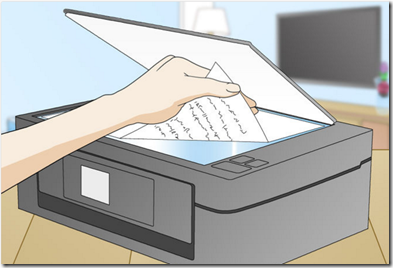
  • Commencez par soulever le couvercle de votre imprimante, pensez à vérifier si la plaque de verre est bien propre et ne comporte aucune trace de poussière. Utilisez un peu d’air sec si c’est le cas.
  • A noter que certaines imprimantes possèdent un chargeur de documents. Assurez-vous que celui-ci ne soit pas poussiéreux !
  • Placez ensuite votre document sur la vitre, avec la face à copier apposée contre la vitre

2

  • Cherchez ensuite l’application « numériser », qui devrait être sur votre bureau. Il arrive dans certains cas que le scanner soit dissocié de l’imprimante. Choisissez l’option « scan » dans l’application de votre imprimante ou cliquez sur l’icône « scan » apparaissant sur votre bureau.
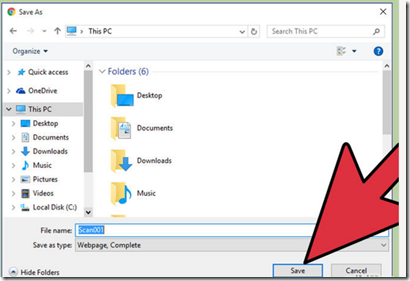
  • Vous aurez ensuite une fenêtre d’option qui apparaîtra. Vous pourrez choisir le type de document à scanner, son format, ainsi que le lieu ou le format dans lequel vous souhaiterez le sauvegarder. Pensez à le renommer si jamais vous voulez le retrouver facilement !

1

  • Il ne vous restera plus qu’à lancer la numérisation et vérifier que votre document a bien été pris en compte.


Si jamais vous avez numérisé un fichier sans avoir préalablement choisi un dossier pour le sauvegarder, jetez un coup d’œil dans le dossier « documents numérisés » généralement créé dans vos documents.


Maintenant que vous savez comment numériser un document, découvrez nos produits d’impression pour continuer à imprimer de manière intelligente et économique.

Voici 

Encros ne cite les marques qu’à des fins de compréhension lors de l’usage de ses différents produits, afin de guider l’utilisateur de manière efficace. Les marques appartiennent respectivement à leurs propriétaires et ne peuvent être comparées avec les produits de la marque Encros, ces derniers possédant leurs propres spécificités et exigences techniques.

fév 04

Comment imprimer en noir et blanc sur une imprimante Epson

3913208_0_0


Vous avez envie d’imprimer des documents tout en faisant des économies. Si vous souhaitez ainsi passer en noir et blanc et que vous ne savez pas comment vous y prendre sur votre imprimante, voilà la marche à suivre pour y arriver.

Si vous êtes sous Windows.

  • Commencez par ouvrir le document que vous souhaitez faire faire imprimer en noir et blanc
  • Cliquez ensuite sur « fichier », avant de cliquer sur « imprimer »
  • Pensez à vérifier que l’imprimante que vous souhaitez utiliser pour l’impression est bien celle choisi
  • Une fois que vous avez bien fait votre vérification, allez dans les préférences de l’imprimante (ou dans les propriétés). A noter que sur certaines imprimantes Epson, il vous faudra tout d’abord cliquer sur « installation » puis « option » (voire « imprimante ») afin d’avoir accès aux propriétés ou aux préférences.
  • Allez dans l’onglet « avancé » avant de cliquer sur « noir/niveau de gros » dans la section des options d’impression.
  • Il ne vous restera plus qu’à valider avec « ok » et vous pourrez imprimer en noir et blanc.

Si jamais vous êtes sous Max OS X

  • Tout comme sur PC, vous allez commencer par ouvrir le document que vous souhaitez faire imprimer
  • Vérifiez que vous avez choisi la bonne imprimante pour l’impression.
  • Cliquez ensuite sur les paramètres d’impression lorsque la fenêtre du menu des options d’impression sera apparue à l’écran .
  • Allez ensuite sur les « niveaux de gros » ou de noir dans la section des paramètres de couleur. Vous pourrez ensuite imprimer en noir et blanc sans soucis.

Encros ne cite les marques qu’à des fins de compréhension lors de l’usage de ses différents produits, afin de guider l’utilisateur de manière efficace. Les marques appartiennent respectivement à leurs propriétaires et ne peuvent être comparées avec les produits de la marque Encros, ces derniers possédant leurs propres spécificités et exigences techniques.


Maintenant que vous savez comment imprimer en noir et blanc découvrez nos produits d’impression pour continuer à imprimer de manière intelligente et économique.

Voici 

fév 01

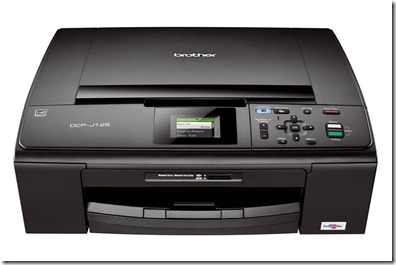
Comment régler les problèmes de bourrage papier sur votre Brother DCP-J125, MFC-290C ou MFCJ415W


brother-dcp-j125-1

Nous allons voir dans le tutoriel suivant quelle sera la marche à suivre pour résoudre vis problèmes de bourrage papier sur les imprimantes de marque Brother. Cette méthode s’appliquera aux imprimantes de types DCP-J125, MFC-290C, MFCJ415W mais également à celles affichées ci-dessous : DCP-145C, DCP-165C, DCP-185C, DCP-195C, DCP-375CW, DCP-385C, DCP-395CN, DCP-585CW, DCP-J125, DCP-J140W, DCP-J315W, DCP-J515W, DCP-J715W, MFC-250C, MFC-255CW, MFC-257CW, MFC-290C, MFC-295CN, MFC-490CW, MFC-5490CN, MFC-5890CN, MFC-790CW, MFC-795CW, MFC-990CW, MFC-J220, MFC-J265W, MFC-J410, MFC-J415W, MFC-J615W.


Pour la méthodologie, voilà comment s’y prendre :

Commencez par débrancher votre imprimante.

Allez sur le côté afin d’y ouvrir le capot. Profitez en alors pour voir si aucune feuille n’est resté coincé à l’intérieur.

Si ce n’est pas le cas, passez à l’étape suivante.

  • Vous allez commencer par enlever le bac de papier.


  • Allez à l’avant de votre imprimante afin de soulever cette dernière dernière d’au moins 2 cm.


  • Faites une petite vérification au niveau des rouleaux noirs se trouvant en dessous. Il se peut que des morceaux de papier y soient, enlever les si c’est le cas. (en vous munissant par exemple d’une bouteille d’air sec. )

Autres solutions :

Ouvrez le capot de votre imprimante pour voir si aucune feuille ne s’y est coincé. Dans la mesure où l’erreur serait encore là, le problème viendrait peut-être d’un des capteurs de l’imprimante qui serait en panne.

Encros ne cite les marques qu’à des fins de compréhension lors de l’usage de ses différents produits, afin de guider l’utilisateur de manière efficace. Les marques appartiennent respectivement à leurs propriétaires et ne peuvent être comparées avec les produits de la marque Encros, ces derniers possédant leurs propres spécificités et exigences techniques.

Votre imprimante fonctionne à nouveau, découvrez nos produits d’impression pour continuer à imprimer de manière intelligente et économique.

Voici 

jan 21

Comment résoudre les erreurs CC031 ou MTW012 sur une imprimante Brother

dcp310cn


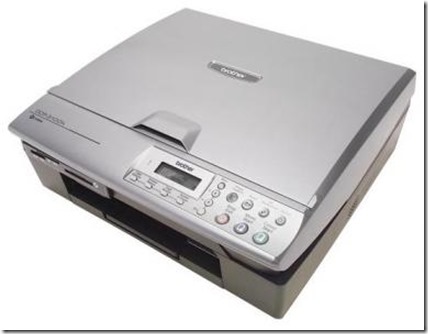
Nous allons voir dans le tutoriel suivant de quelle manière vous allez pouvoir résoudre l’erreur de CC031 ou MTW012. Ces codes apparaîtront notamment lorsque vous chercherez à numériser vos documents sous Mac OS X.

Avant de commencer toute tentative pour régler l’erreur, il sera bon de couper tous les pare-feux se trouvant sur votre ordinateur.

Solution 1 : la connexion au routeur / point d’accès

Faites une petite vérification pour voir si votre imprimante Brother possède bien une connexion sécurisée avec votre routeur / point d’accès. Essayez par exemple de réinstaller le câble reliant les deux appareils. Essayez également de brancher le câble sur un autre port du routeur / point d’accès. N’hésitez pas également à essayer un nouveau câble.

Solution 2 : le branchement

Il se peut que votre imprimante soit mal branchée, faites un check-up au niveau de la prise murale. Vérifiez également qu’il n’y a pas un message d’erreur quelconque s’affichant sur l’écran LCD (comme un message de bourrage papier). Si c’est le cas, débarrassez-vous en !

Solution 3 : sélectionner l’imprimante en vous servant du device selector

  • Si vous cherchez à numériser avec votre imprimante sur un réseau, il vous faudra d’abord choisir la machine dans le device selector. Procédez comme suit :
  • Ouvrez MacIntosh HD—Library–Printers–Brother–Utilities—Device Selector
  • Ouvrez ensuite Device selector avant de choisir Réseau comme type de connexion
  • Choisissez votre imprimante dans la liste des appareils disponibles. ( cliquez sur parcourir pour voir la liste)
  • Une fois que vous avez effectué vos modifications, il ne vous restera plus qu’à valider avec OK avant de fermer le Device selector en cliquant une fois de plus sur OK.


Votre imprimante fonctionne à nouveau, découvrez nos produits d’impression pour continuer à imprimer de manière intelligente et économique.

Voici 

jan 18

Comment résoudre une erreur « scan unit open » sur votre imprimante laser Samsung

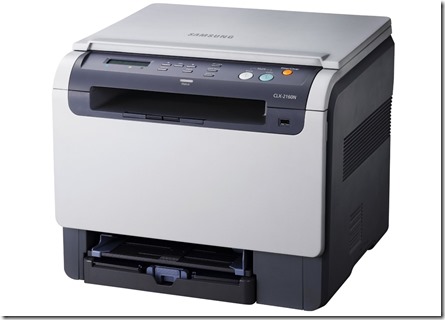
clx-2160


Nous allons voir dans le tutoriel suivant comment résoudre une erreur de type « scan unit open » ou « paper jam 2 » sur une imprimante Samsung. A noter que cette erreur apparaîtra sur les modèles de type CLX-2160, CLX-3175, CLX-3185, …

  • Commencez par ouvrir le capot, le papier coincé devrait automatiquement être éjecté de l’imprimante.


  • Tirez délicatement sur le papier de l’intérieur. Si jamais vous n’avez aucune feuille coincée ou si vous rencontrez de la résistance lorsque vous chercherez à enlever le papier, passez à l’étape suivante.


  • Soulevez l’unité de scan puis tenez le capot intérieur avant d’enlever délicatement les feuilles coincées.


  • Une fois que c’est fait, baissé doucement l’unité de scan jusqu’à ce qu’il soit fermé. Le capot intérieur devrait ensuite se fermer automatiquement. Faites attention à ne pas vous coincer le doigt sous le capot !


  • Dans la mesure où le papier ferait encore dans siennes, essayez la prochaine solution.


  • Ouvrez le capot arrière de l’imprimante.


  • Si vous voyez le papier coincé à l’arrière, sortez le de votre imprimante.


  • Il se peut sinon qu’un petit objet soit venu se loger dans l’un des capteurs de l’imprimante. N’hésitez pas à donner un petit coup d’air sec afin de chasser tout objet récalcitrant. Toujours en ce qu’il s’agit des capteurs, vérifiez qu’ils soient bien en place et qu’ils n’ont pas bougé de leur emplacement d’origine.


Afin d’utiliser votre imprimante de la meilleure des manières, nous vous invitons à choisir nos produits d’impression laser, pour imprimer de manière écologique et faire de belles économies

                             !

Encros ne cite les marques qu’à des fins de compréhension lors de l’usage de ses différents produits, afin de guider l’utilisateur de manière efficace. Les marques appartiennent respectivement à leurs propriétaires et ne peuvent être comparées avec les produits de la marque Encros, ces derniers possédant leurs propres spécificités et exigences techniques.

jan 11

Résoudre l’erreur "Erreur Media" lors de l’utilisation d’une carte mémoire sur une Brother MFC-990CW

brother imprimante


Vous avez à faire une « erreur media » sur votre écran LCD.alors que vous cherchez à insérer une carte mémoire dans votre imprimante Brother MFC-990CW ? Voilà comment vous sortir d’affaire et imprimer vos photos correctement.

Ce type d’erreur pourra intervenir si jamais il y a un problème avec la carte mémoire.

Vérifiez que le fichier DPOF (Digital Print Order Format) apparaissant sur votre carte mémoire soit un format valide. Pensez à jetez un coup d’œil du côté du manuel de votre appareil photo pour voir si celui-ci enregistre les images en format DPOF.

Les photos doivent posséder l’extension JPEG. Vérifiez que vos clichés soient bien enregistrés dans ce format.

A noter que vous ne pourrez pas effectuer d’impression dans la section PhotoCapture Center (R) tout en y naviguant en même temps sur votre PC.

Le problème pourra également être d’ordre physique :

Vérifiez que votre carte mémoire ne soit pas endommagée et qu’elle ne présente aucune fissure ou éraflure.

Remettez là dans votre appareil photo et faites un check-up pour voir que les photos s’affichent bien et que vous pouvez circuler parmi elles.

Si jamais aucune image n’apparaît sur votre appareil, la carte est défectueuse et doit être changée. Testez le connecteur de la carte le cas échéant. Insérez-y d’autres cartes mémoires afin de voir si le tout fonctionne.

Si jamais cela ne donne rien, rendez-vous sur votre imprimante et enlevez le câble d’alimentation. Attendez une trentaine de secondes avant de rebrancher le tout. Replacez ensuite la carte mémoire et faites un test.

Maintenant que votre imprimante fonctionne à nouveau, découvrez également nos produits de recharge et astuces pour utiliser votre imprimante de manière plus pratique et économique!


Encros ne cite les marques qu’à des fins de compréhension lors de l’usage de ses différents produits, afin de guider l’utilisateur de manière efficace. Les marques appartiennent respectivement à leurs propriétaires et ne peuvent être comparées avec les produits de la marque Encros, ces derniers possédant leurs propres spécificités et exigences techniques.

jan 04

Comment imprimer depuis son iPad

iPad-AirPrint-iOS-4.2

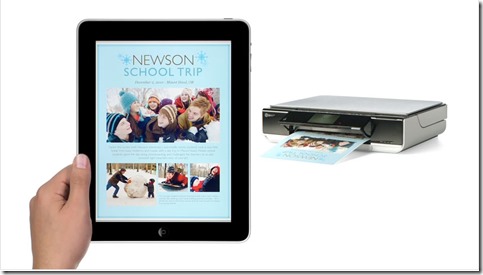
Vous avez un iPad et vous souhaitez imprimer vos photos ou documents à partir de celui-ci ? Rien de plus simple !

Imprimer en utilisant AirPrint

Vous devrez vérifier dans un premier temps si votre imprimante est compatible avec Air Print. Rendez-vous sur ce site si jamais vous avez un doute.

Vous allez ensuite installer votre imprimante sur un réseau sans fil. La méthodologie variera d’une imprimante à une autre, pensez à lire le mode d’emploi !

Allez ensuite sur votre ordinateur afin d’ouvrir le logiciel de l’imprimante. Vous devriez normalement y voir une fonction « activer AirPrint », même si certaines imprimantes ne la possèderont pas.

Rendez vous ensuite sur votre iPad pour y activer le réseau WiFi (identique à celui de votre imprimante).

Allez ensuite dans Safari, courrier ou notes et choisissez ce que vous souhaitez imprimer (en passant par l’icône de la flèche de partage ou l’option outil). Cliquez sur imprimer, et votre imprimante devrait alors apparaître dans les options. Choisissez le nombre de copies à imprimer et voilà !

La solution Alternative

Vous pouvez passer par une application autre qu’AirPrint pour imprimer vos documents, comme celle fournie par le constructeur de votre imprimante (Epson Iprint, HP Iprint etc).

Vous devrez pour cela vous rendre sur le site de la marque et télécharger ladite application.

Une fois que c’est fait, rendez-vous sur l’icône afin de l’ouvrir.

L’utilisation devrait être quasi similaire à AirPrint et vous pourrez ainsi imprimer ce que bon vous semble dans n’importe quelle partie de votre maison.

Maintenant que vous savez imprimer avec votre tablette, découvrez également nos produits de recharge et astuces pour utiliser votre imprimante de manière plus pratique et économique!


Encros ne cite les marques qu’à des fins de compréhension lors de l’usage de ses différents produits, afin de guider l’utilisateur de manière efficace. Les marques appartiennent respectivement à leurs propriétaires et ne peuvent être comparées avec les produits de la marque Encros, ces derniers possédant leurs propres spécificités et exigences techniques.

déc 30

Comment nettoyer une tache d’encre sur votre moquette

moquette


Vous étiez en train de recharger votre cartouche et vous avez taché votre moquette par inadvertance ? Pas de panique, nous allons vous montrer dans ce tutoriel de quelle manière vous allez pouvoir redonner un coup de jeune à votre tapis !

Solution 1

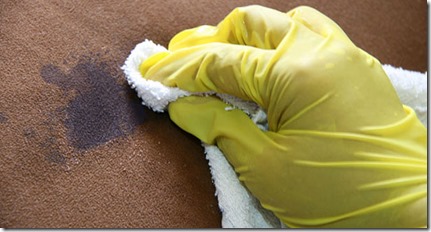
Utilisez de l’alcool à brûler. Utilisez pour cela un gant de toilette dont vous aurez humidifié un bout. Attention, tamponnez la tache d’encre, ne la frottez pas ! Commencez le nettoyage en tamponnant le tout avec délicatesse, en partant du rebord pour aller vers le milieu de la tâche. Cela vous évitera ainsi d’étaler l’encre outre mesure.

Vous allez cependant devoir vous armer de patience, il faudra en effet près de 30 minutes avant que l’alcool ne fasse son effet. Continuez à humecter régulièrement (en retrempant le gant dans de l’alcool si besoin est.

Afin d’éviter d’abîmer votre moquette, rincez la zone sinistrée avec de l’eau chaude et du vinaigre. Quand la tache sera partie, rincez avec un peu d’eau claire et laissez le tout sécher !

Solution 2

Si jamais votre tache décide de jouer les invités récalcitrants, vous pourrez utiliser de la mousse à raser pour votre besogne ! Il ne s’agira bien sûr pas de raser votre moquette, mais d’apposer de la mousse sur la tache. Attendez une quinzaine de minutes avant d’enlever la mousse en vous aidant d’une cuillère. Il ne vous restera plus qu’à nettoyer votre moquette avec de l’eau tiède et du vinaigre.

Rincez une dernière fois à l’eau claire et voila !


Vous avez les mains tachées d’encre? Découvrez notre galet magique qui vous rendre tout propre en un rien de temps!


Découvrez également nos produits de recharge et astuces pour utiliser votre cartouche de manière plus pratique et économique!