






mai 07

Comment résoudre une erreur B848DB90 sur une imprimante HP

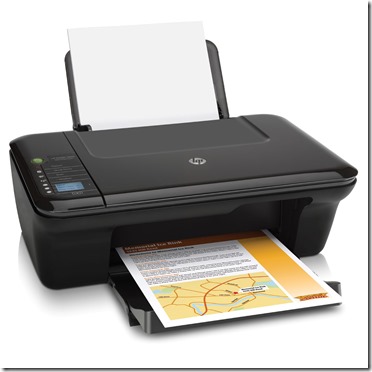
imprimante HP


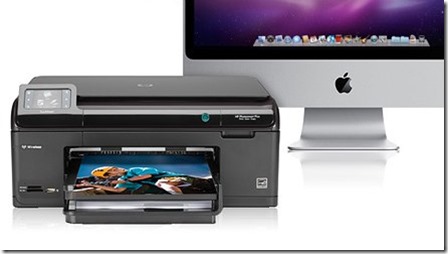
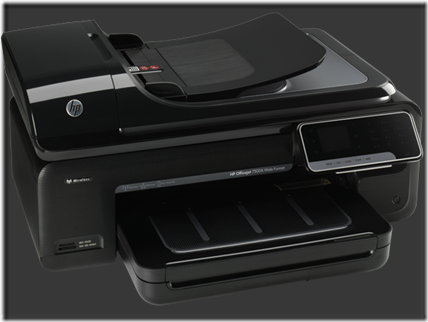
Nous allons voir dans ce tutoriel comment résoudre une erreur de type B848DB90 sur votre imprimante HP Officejet 7500 / 7500A

À noter que durant cette erreur, toutes les lumières se mettront à clignoter.

Première solution

  • Commencez par allumer votre imprimante
  • Enlevez ensuite le câble d’alimentation se trouvant à l’arrière de l’appareil. Attendez une heure avant de remettre le câble en place.
  • Rallumez votre imprimante.

Seconde solution.

  • Enlevez le câble USB de votre imprimante, puis le câble électrique de votre imprimante.
  • Videz les bacs de papier.
  • Jetez un petit coup d’œil à l’arrière de l’appareil. Ouvrez la trappe et vérifiez qu’aucun morceau de papier n’est coincé. Réinstallez la trappe.
  • Remettez le câble électrique en place et rallumez votre imprimante. Ouvrez le capot de celle-ci, vous devriez voir votre chariot d’impression se mettre dans la zone d’accès.
  • Même si votre imprimante est toujours allumée, enlevez à nouveau le câble électrique.
  • Mettez le chariot d’impression sur la droite si jamais il reste coincé à gauche. Faites l’inverse si le chariot est bloqué à droite. Si jamais il est coincé au centre, mettez-le à droite.
  • Vérifier qu’aucun corps étranger ne se trouve dans du côté du chariot. Donnez un coup d’air sec si besoin est.
  • Bougez le chariot d’impression le long du rail, afin de vérifier qu’il bouge bien.
  • Refermez le capot et remettez le câble de l’imprimante. Mettez ensuite le câble USB et le papier dans le bac.
  • Remettez votre imprimante en marche.

Si jamais ces solutions ne donnent rien, essayez d’enlever les cartouches d’encre avant de les réinstaller.


Votre  imprimante fonctionne à nouveau? Découvrez nos produits d’impression pour continuer à imprimer de manière intelligente et économique.

Voici 

Encros ne cite les marques qu’à des fins de compréhension lors de l’usage de ses différents produits, afin de guider l’utilisateur de manière efficace. Les marques appartiennent respectivement à leurs propriétaires et ne peuvent être comparées avec les produits de la marque Encros, ces derniers possédant leurs propres spécificités et exigences techniques.

mai 05

Comment résoudre une erreur 0×00000709 sur votre imprimante sous Windows 7

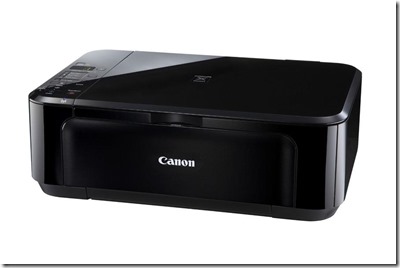
Imprimante canon pixma


Nous allons voir dans ce tutoriel comment faire pour résoudre une erreur de type Erreur 0×00000709 sur votre imprimante. Ce tutoriel s’adresse à ceux ayant un PC sous Windows 7.

  • Commencez par vous rendre dans le menu « start » sur le bureau
  • Allez ensuite dans périphériques et imprimantes
  • Cliquez ensuite sur « ajouter une imprimante »
  • Vous devrez ensuite choisir d’ajouter une imprimante locale. Ensuite, cliquez sur créer un nouveau port.
  • Il vous faudra alors entrer le nom de votre réseau, ainsi que le nom de votre imprimante. Attention, n’oubliez pas de mettre les « // ».
  • Une fenêtre, affichant une liste de marque d’imprimante, et des modèles, devrait alors apparaître. Choisissez le modèle correspondant à votre appareil. Validez avec la touche « OK ».
  • Entrez ensuite le nom de votre imprimante. Attendez que l’imprimante s’installe, et voilà.
  • Vous pourrez effectuer un test d’impression pour vérifier que l’erreur ne soit plus là.


Votre  imprimante fonctionne à nouveau? Découvrez nos produits d’impression pour continuer à imprimer de manière intelligente et économique.

Voici 

Encros ne cite les marques qu’à des fins de compréhension lors de l’usage de ses différents produits, afin de guider l’utilisateur de manière efficace. Les marques appartiennent respectivement à leurs propriétaires et ne peuvent être comparées avec les produits de la marque Encros, ces derniers possédant leurs propres spécificités et exigences techniques.

mai 02

Comment remettre des compteurs à 0 sur les imprimantes Epson Stylus Pro

Epson-7600


Nous allons voir, dans le tutoriel suivant, de quelle manière vous allez pouvoir remettre le compteur de votre imprimante Epson. Ce tutoriel s’adresse principalement aux possesseurs d’imprimante de modèle Stylus Pro 7600 ou 9600. D’autres imprimantes seront concernées : les Epson Stylus Pro 4000, 4800, 4880, 7400, 7600, 7800, 9400, 9600 et 9800.

( À noter que les messages « not enough space in maintenance tank » ou « replace with new maintenance tank » apparaîtront sur votre appareil lorsque le réservoir d’encre usagée devra être changé (les C12C890191 ou C12C890071) ).

Une fois que vous aurez remplacé le réservoir d’encre, il vous faudra effectuer un reset du compteur d’encre usagée.

  • Commencez par éteindre votre imprimante
  • Allez du côté des flèches de votre imprimante, et appuyez sur les touches « gauche », « bas » et « haut ». Appuyez sans relâcher.
  • Rallumez ensuite votre imprimante, et vous pourrez relâcher les trois boutons.
  • Vous devriez voir un nouveau menu apparaître, nommé « self testing ».
  • Appuyez sur les flèches « haut » ou « bas », afin de vous rendre dans un autre menu « clear counters » (qui peut également se nommer « efface les compteurs » )
  • Appuyez ensuite sur la flèche droite
  • Rendez-vous sur les touches fléchées « haut » ou « bas »pour vous rendre dans le menu « maintenance tank » ou « réservoir de maintenance »
  • Il vous faudra alors effacer le compteur en vous aidant de la touche fléchée « droite »
  • Il ne vous restera plus qu’à éteindre votre imprimante, puis de la rallumer.

Votre  imprimante fonctionne à nouveau? Découvrez nos produits d’impression pour continuer à imprimer de manière intelligente et économique.

Voici 

Encros ne cite les marques qu’à des fins de compréhension lors de l’usage de ses différents produits, afin de guider l’utilisateur de manière efficace. Les marques appartiennent respectivement à leurs propriétaires et ne peuvent être comparées avec les produits de la marque Encros, ces derniers possédant leurs propres spécificités et exigences techniques.

mai 02

Comment installer une imprimante HP sous Mac OS 10.7 Lion via port USB.

imprimante HP

Nous allons voir comment installer une imprimante HP sous Mac OS 10.7 Lion, via port USB.

  • Avant de commencer, assurez-vous que l’imprimante possède une file d’attente d’impression.
  • Depuis votre bureau, rendez-vous dans le menu « pomme », allez dans « préférences du système ». Vous pourrez ensuite aller dans « imprimantes et scanners »
  • Dans le volet gauche de la fenêtre « imprimantes et scanner », localisez la file d’attente, qu’il faille mettre à jour.

Si l’imprimante ne dispose pas de file d’attente, faites la chose suivante :

  1. Mettez celle-ci hors tension (votre Mac doit être en tension)
  2. Connectez un câble USB entre votre Mac et l’imprimante.
  3. On vous demandera peut-être de télécharger des mises à jour de logiciel, refusez.
  4. Revenez sur le bureau, dans le menu pomme. Cliquez sur « mise à jour de logiciels » . S’il y en a, cliquez sur « afficher les détails ». Ne cochez que celle inhérente à l’imprimante (décochez les autres). Cliquez ensuite sur « installer ».
  5. Tapez votre nom et votre mot de passe si besoin est. Installez la mise à jour et redémarrez votre Mac si besoin est.
  • Une fois l’installation terminée, vérifiez que l’imprimante apparait dans la file d’attente. ( en allant dans « imprimantes et scanner » )
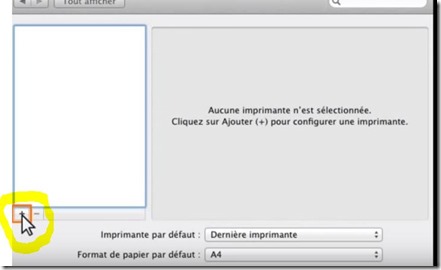
  • Pas d’imprimante , ajoutez-la manuellement. Cliquez sur la touche « + » dans le volet gauche de la fenêtre « imprimante et scanners. Si un menu déroulant s’ouvre, cliquez sur « ajouter autre imprimante ou scanner ». Vous devriez alors voir le nom de votre imprimante.

Capture

  • Sélectionnez votre imprimante en tant qu ‘imprimante USB (vous devez choisir une connexion USB pour une imprimante avec port USB ).
  • Cliquez sur « ajouter » . Vérifiez ensuite que votre imprimante apparaît bien dans la file d’attente.


Votre  imprimante HP est installée? Découvrez nos produits d’impression pour continuer à imprimer de manière intelligente et économique.

Voici 

Encros ne cite les marques qu’à des fins de compréhension lors de l’usage de ses différents produits, afin de guider l’utilisateur de manière efficace. Les marques appartiennent respectivement à leurs propriétaires et ne peuvent être comparées avec les produits de la marque Encros, ces derniers possédant leurs propres spécificités et exigences techniques.

avr 29

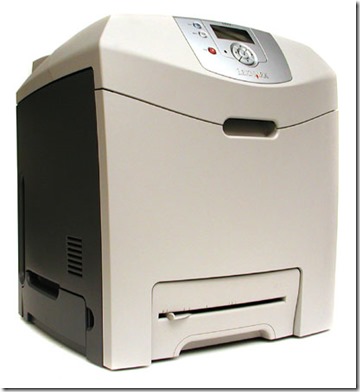
Comment résoudre l’erreur Appel Service 001B sur une imprimante Konica et l’erreur 140.01 sur une imprimante Lexmark

lexmark-c522


Nous allons voir dans le tutoriel suivant comment résoudre des erreurs sur les imprimantes Kyocera Minola et Lexmark.

Pour résoudre l’erreur Appel Service 001B sur une imprimante Konica

Première solution

Faites une petite vérification au niveau du toner que vous avez installé en dernier. Celui-ci est peut-être mal placé.

Seconde solution

Enlevez toutes les cartouches laser de votre imprimante, avant de les remettre une par une.

Troisième solution

Si vos cartouches toner sont bien à leurs places respectives, il se peut que le tambour soit défectueux. Un changement est peut-être nécessaire.

Quatrième solution

Vous devez peut être changer la carte électronique de votre imprimante.

Régler l’erreur 140.01sur les imprimante Lexmark

Cette erreur frappe notamment les imprimantes suivantes : C520, C522, C524. A noter que le message peut prendre différentes formes :

Error: « 140.03 Autocomp Motor Error »; 

  • Error: « 140.04 Autocomp Motor Error »;

  • Error: « 140.05 Autocomp Motor Error »;

  • Error: « 140.06 Autocomp Motor Error »;

  • Error: « 140.07 Autocomp Motor Error »;

  • Error: « 140.08 Autocomp Motor Error »;

  • Error: « 140.02 Autocomp Motor Error »;

  • Error: « 140.01 Autocomp Motor Error »;

  • Error: « 140 Autocomp Motor Error »;

  • Error: « 140 Error »

Première solution :

Commencez par éteindre votre imprimante

Enlevez le bac papier, et faites une petite vérification au niveau des guides papiers. Ces derniers doivent être en place, et ils doivent également correspondre au format de papier que vous utilisez.

Remettez ensuite le bac papier en place, avant de rallumer votre imprimante.

Seconde solution

Dans la mesure où l’erreur serait encore présente, contactez votre revendeur.


Votre imprimante fonctionne à nouveau? Découvrez nos produits d’impression pour pouvoir imprimer de manière intelligente et économique.

Voici 

Encros ne cite les marques qu’à des fins de compréhension lors de l’usage de ses différents produits, afin de guider l’utilisateur de manière efficace. Les marques appartiennent respectivement à leurs propriétaires et ne peuvent être comparées avec les produits de la marque Encros, ces derniers possédant leurs propres spécificités et exigences techniques.

avr 28

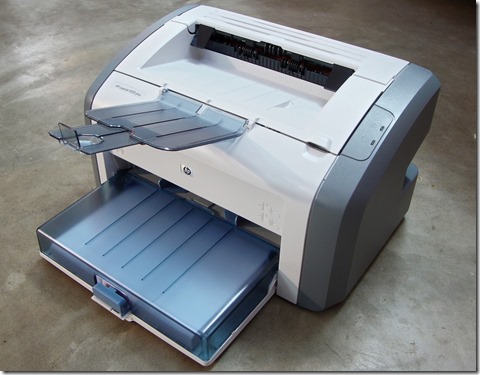
Comment installer les pilotes d’une imprimante HP Laserjet 1020 sous Mac OS X


Nous allons vous montrer dans ce tutoriel de quelle manière vous allez pouvoir installer un pilote d’imprimante de type HP Laserjet 1020 sur un Mac sous OS X

  • Commencez par éteindre et débrancher votre imprimante
  • Télécharger le pilote nécessaire (cela risque de prendre un peu de temps)
  • Redémarrez ensuite votre Mac.
  • Rallumez le et reconnectez y votre imprimante.
  • Allez dans le menu pomme, puis dans préférence système et dans imprimantes et fax
  • Cliquez sur « + » afin de rajouter une imprimante.
  • Il ne vous restera plus qu’à rajouter votre imprimante, la HP Laserjet 1022

Si vous utilisez un ancien Mac, voici la marche à suivre :

  • Commencez par éteindre votre imprimante, avant de la débrancher
  • Téléchargez le pilote du site d’HP. Installez-le.
  • Allez ensuite dans la section utilitaire, puis dans Printer setup utility. Choisissez votre imprimante.
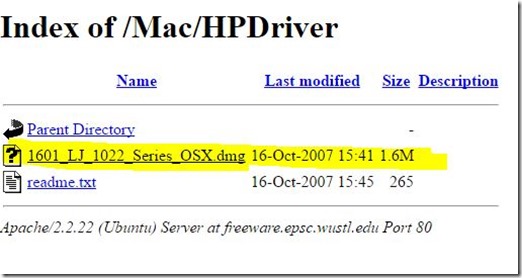
  • Téléchargez le fichier DMG en cliquant ici

hp-dmg

  • Allez ensuite dans Library/receipts/ et supprimez tous les fichiers nommés HP 1020 (ex : hp laserjet 1020series.pkg )
  • Rendez-vous ensuite dans Printer Setup Utility et enlevez tous les fichiers HP 1020
  • Exécutez le fichier DMG, qui portera la mention « hp laserjet 1022 series pkg » . Allez-y quand même.
  • Rallumez votre imprimante avant de la connecter à nouveau.
  • Rendez-vous dans le menu Pomme, puis dans Préférences système et dans Imprimantes et Fax.
  • Vous deviez voir la HP Laserjet 1020 apparaître dans le Printer setup Utility. Si ce n’est pas le cas , allez dans « rechercher », dans la même fenêtre, et tapez HP1020
  • Finissez en ajoutant votre imprimante, et voilà !


Maintenant que vous savez comment installer une imprimante, découvrez nos produits d’impression pour continuer à imprimer de manière intelligente et économique.

Voici 

Encros ne cite les marques qu’à des fins de compréhension lors de l’usage de ses différents produits, afin de guider l’utilisateur de manière efficace. Les marques appartiennent respectivement à leurs propriétaires et ne peuvent être comparées avec les produits de la marque Encros, ces derniers possédant leurs propres spécificités et exigences techniques.

avr 25

Comment installer une imprimante sur Max OS X 10.8 (mountain Lion) et 10.7 (Lion)

imprimante-mac


Nous allons voir dans ce tutoriel comment installer une imprimante sur votre Max OS X 10.8 (mountain Lion) et 10.7 (Lion)

Votre imprimante est bien branchée ? Elle contient des cartouches d’encre et est connectée à votre ordinateur ? Vous pouvez vous lancer !

  • Commencez par lancer une mise à jour logiciel, afin d’avoir les dernières versions du système, ainsi que tout pilote lié à votre imprimante.


  • Allez, pour cela dans le menu Pomme. Cliquez ensuite sur « Mise à jour des logiciels » (si jamais vous avez mis un mot de passe, entrez celui-ci)


  • Après l’ouverture de l’App Store, choisissez les mises à jour souhaitées, ou installez les toutes.


  • Vous allez ensuite configurer votre imprimante de la manière suivante.


  • Allez dans le menu Pomme, avant de vous rendre sur « Préférence système »


  • Cliquez sur « affichage », avant de vous rendre sur « imprimante scanners » . Il se peut que l’on vous demande votre mot de passe, entre celui-ci.


  • Cliquez ensuite sur l’icône « + » (plus), que vous trouverez sous la sous-fenêtre « imprimantes » de gauche, afin d’ouvrir la fenêtre « ajouter une imprimante »


  • Une fois qu’elle est ouverte, cliquez sur l’icone « par défaut ». Vous devriez alors voir une liste d’imprimantes apparaître.


  • Il ne vous restera plus qu’à choisir votre imprimante, de cliquer sur votre imprimante, et voilà !

Maintenant que votre imprimante est installée, découvrez nos produits d’impression pour pouvoir imprimer de manière intelligente et économique.

Voici 


Encros ne cite les marques qu’à des fins de compréhension lors de l’usage de ses différents produits, afin de guider l’utilisateur de manière efficace. Les marques appartiennent respectivement à leurs propriétaires et ne peuvent être comparées avec les produits de la marque Encros, ces derniers possédant leurs propres spécificités et exigences techniques.

avr 23

Comment envoyer un Fax depuis son imprimante Canon MX410.

 Canon_MX410


Nous allons vous montrer, dans le tutoriel qui suit, de quelle façon vous allez pouvoir envoyer des fax, à l’aide de votre imprimante Canon Pixma MX410.


  • Vous allez devoir, dans un premier temps, allumer votre imprimante (si ce n’est fait)
  • Vous devriez voir, sur la partie avant gauche, un bouton où est marqué « Fax ». Appuyez sur celui-ci. Vous activerez ainsi la fonction Fax.
  • Préparez les documents qu’il vous faut faxer. Placez-les dans le plateau se situant sur le dessus de votre imprimante.

Capture

  • Occupez-vous ensuite de la qualité de vos fax. Vous verrez un bouton mentionnant « Fax quality », appuyez sur celui-ci.
  • Un petit menu devrait apparaître sur l’écran, vous permettant de régler le contraste de vos documents à votre guise. Choisissez le contraste souhaité. Validez ensuite avec la touche « OK »
  • Choisissez également la résolution que vous désirez. Si jamais vous n’envoyez que du texte, il est préférable de choisir une résolution moindre. Dans la mesure où vos textes auraient des photos, optez pour une résolution plus importante. Validez également avec la touche OK.
  • Il ne vous restera plus qu’à taper le numéro de votre correspondant.
  • En dernier lieu, choisissez d’envoyer le tout en noir et blanc, ou en couleur.

Maintenant que vous en savez plus sur votre imprimante, découvrez nos produits d’impression pour continuer à imprimer de manière intelligente et économique.

Voici 

Entrez la légende de la vidéo ici


Encros ne cite les marques qu’à des fins de compréhension lors de l’usage de ses différents produits, afin de guider l’utilisateur de manière efficace. Les marques appartiennent respectivement à leurs propriétaires et ne peuvent être comparées avec les produits de la marque Encros, ces derniers possédant leurs propres spécificités et exigences techniques.

avr 20

Comment effectuer une remise à zéro sur une imprimante Samsung CLX-3300 / CLX- 3305

clx3300


Nous allons voir, dans ce tutoriel, comment remettre à zéro le compteur sur des imprimantes de type Samsung CLX-3300 / CLX-3305.

La méthodologie pour une imprimante de type 4 en 1 (valable pour les modèles CLX-330xFN, 330xFW )

  • Allez sur votre clavier et entrez la combinaison de chiffres suivante (en appuyant successivement sur les touches) : « Menu », « # », « 1 », « 9 », « 3 » et « 4 »
  • Appuyez ensuite sur « menu »
  • Allez dans la section « tech mode », afin de passer en mode technique.
  • Choisissez « Data setup » avant de valider avec « OK »
  • Allez ensuite dans « Clear count » et appuyez sur « OK »
  • Vous verrez le message « enter password » apparaître. Entre « 1934 » avant de valider avec « OK »
  • Vous pourrez choisir parmi la liste d’éléments suivants : Platen Scan,ADF Scan,Transfer  Roller,Fuser,Pickup Roller,Imaging Unit,Transfer Belt,ADF Roller,ADF Rubber Pad. Validez votre choix avec la touche « ok »

Si vous avez une imprimante de type 3 en 1 (valable pour les imprimantes CLX- 330X, 330xW)

  • Appuyez, à la suite, sur les touches suivantes : «Menu », « Back », « flèche gauche », « flèche droite », « OK » et «Stop »
  • Vous verrez alors une liste d’éléments apparaître, similaire à celle apparaissant plus faut ( Platen Scan,ADF Scan,Transfer  Roller,Fuser,Pickup Roller,Imaging Unit,Transfer Belt,ADF Roller,ADF Rubber Pad )
  • Choisissez, une fois de plus, l’élément que vous souhaitez remettre à zéro et validez.


Votre imprimante fonctionne à nouveau? Découvrez nos produits d’impression pour pouvoir imprimer de manière intelligente et économique.

Voici 

Encros ne cite les marques qu’à des fins de compréhension lors de l’usage de ses différents produits, afin de guider l’utilisateur de manière efficace. Les marques appartiennent respectivement à leurs propriétaires et ne peuvent être comparées avec les produits de la marque Encros, ces derniers possédant leurs propres spécificités et exigences techniques.

avr 19

Comment résoudre les erreurs REQ 00010005 et OX9D sur une imprimante Epson

workforce epson


Voici un tutoriel qui va vous apprendre à résoudre l’erreur REQ 00010005 . Cette erreur frappera notamment les imprimantes de type Epson Stylus Pro. Munissez-vous de votre mode d’emploi pour mieux vous retrouver.

Première solution

Pensez à faire une vérification du côté du Timing Fence : il faut qu’il soit bien positionné.

Seconde solution

Vérifiez l’encodeur du chariot. Il doit être propre, au même titre que le Timing Fence.

Troisième solution

Le cutter Solenoid (ou électrovanne) peut être mal branché. Vérifiez, et rebranchez comme il faut le cas échéant.

Quatrième solution

Procédez à l’ajustement du CR Timing Belt Tension.

Il se peut que l’une des pièces suivantes doive être changée :

  • CR Encoder Sensor

  • CR MOTOR ASSY

  • CUTTER SOLENOID ASSY

  • BOARD ASSY..MAIN

Résoudre une erreur OX9D

On retrouvera cette erreur sur les imprimantes de type Epson Workforce

Première solution :

  • Commencez par éteindre votre imprimante. Débranchez celle-ci.
  • Appuyez pendant 30 secondes sur le bouton « Power »
  • Remettez ensuite le câble en place et rallumez votre imprimante.

Seconde solution

  • Éteignez votre imprimante
  • Enlevez le câble d’alimentation. Laissez l’imprimante telle qu’elle pendant 24h.
  • Remettez ensuite le câble, rallumez votre appareil et faites un test d’impression.


 Maintenant que votre imprimante fonctionne à nouveau découvrez ns produits d’impression pour continuer à imprimer de manière intelligente et économique.

Voici 

Encros ne cite les marques qu’à des fins de compréhension lors de l’usage de ses différents produits, afin de guider l’utilisateur de manière efficace. Les marques appartiennent respectivement à leurs propriétaires et ne peuvent être comparées avec les produits de la marque Encros, ces derniers possédant leurs propres spécificités et exigences techniques.