





avr 18

Comment résoudre l’erreur Service Req E511 sur une imprimante Epson


C1100

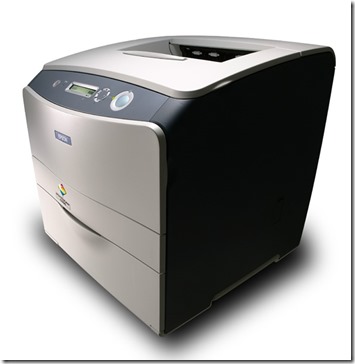
Nous allons voir dans le tutoriel suivant de quelle manière résoudre l’erreur « Service Req E511″ , valable sur les imprimantes de type Epson Aculaser C1100 etc….Cette erreur concerne l’élément photoconducteur, et indiquera généralement que la courroie de transfert ne se détecte pas.

Première solution

  • Éteignez votre imprimante pendant une minute avant de la rallumer. Recommencez jusqu’à trois fois si besoin est.

Seconde solution

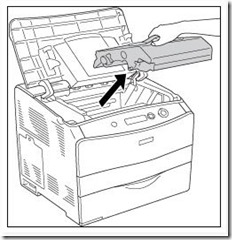
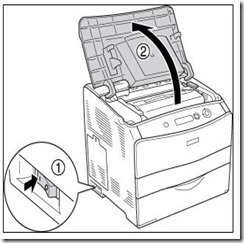
  • Si la première ne donne rien, enlevez le bloc photoconducteur (pensez d’abord à éteindre votre imprimante!!!)
123

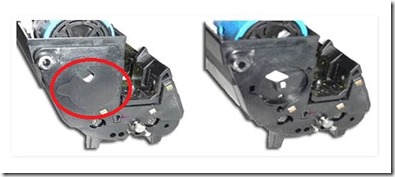
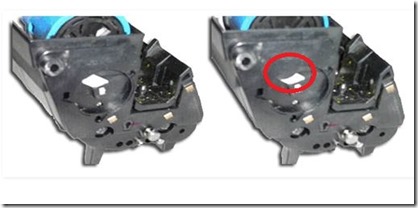
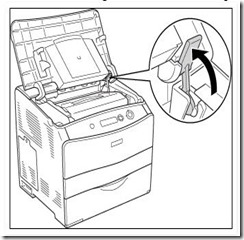
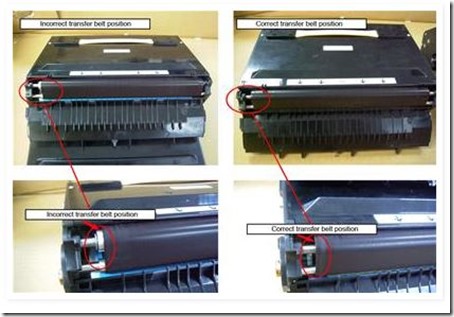
  • Faites une petite vérification au niveau de la courroie. Elle doit être bien positionnée, au centre sur des tiges métallisées situées derrière la courroie. Aidez-vous des images ci-dessous pour vous repérer (celles de droite étant la bonne position, et non celles de gauche)
4

  • Si elle est mal placée, essayez de la remettre le tout manuellement. Si jamais tout est en ordre, et que l’erreur apparaît toujours. Essayez une autre solution

Troisième solution.

  • Pivotez la courroie de transfert, afin de nettoyer le repère allumage.
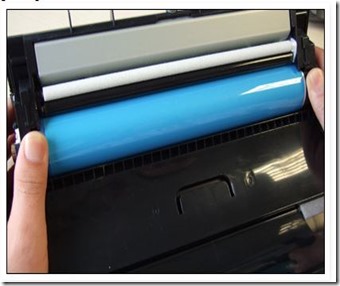
  • Tournez le bloc photoconducteur, de sorte à voir le tambour.
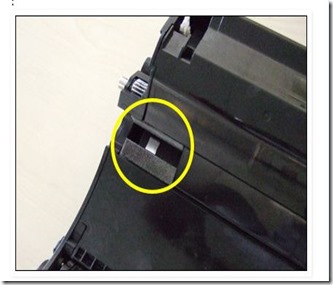
  • Faites pivoter ce dernier, vers vous, de sorte à voir le carré argenté, ou repère allumage, dans l’espace situé entre les deux morceaux de mousse.
56

  • Nettoyez le repère allumage, en vous aidant d’un chiffon sec et non pelucheux.

Quatrième solution.

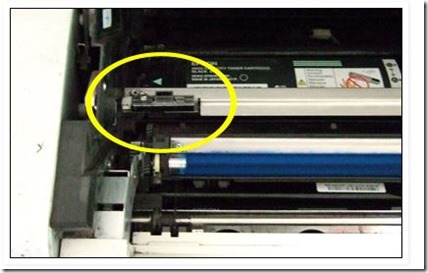
  • Nettoyez le capteur Tro, qui se situe sur la gauche du rail de métal, à l’intérieur du capot B.
7

  • Utilisez un chiffon doux, et n’hésitez pas à nettoyer les abords du capteur.

Pensez également à enlever les restes de toner se situant dans la cartouche. Si jamais ces solutions ne fonctionnent pas, pensez à changer de bloc photoconducteur.


Votre imprimante fonctionne à nouveau? Découvrez nos produits d’impression pour pouvoir imprimer de manière intelligente et économique.

Voici 

Encros ne cite les marques qu’à des fins de compréhension lors de l’usage de ses différents produits, afin de guider l’utilisateur de manière efficace. Les marques appartiennent respectivement à leurs propriétaires et ne peuvent être comparées avec les produits de la marque Encros, ces derniers possédant leurs propres spécificités et exigences techniques.

mar 28

Comment déconnecter son imprimante de Google Print

google cloud print


Nous allons voir dans le tutoriel, de quelle manière il est possible de déconnecter son imprimante de Google Print.


  • Vous allez commencer par lancer Google Chrome. Pensez à vérifier que votre connexion Internet est bien active, vous en aurez besoin pour la suite des opérations.


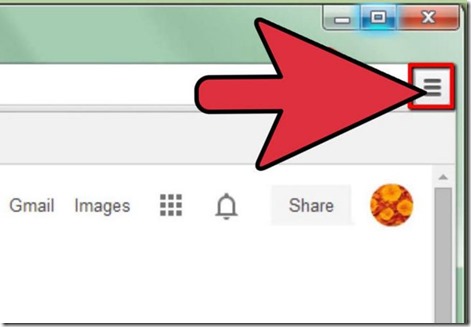
  • Lorsque la page de votre navigateur sera ouverte, allez dans la section « Personnaliser et contrôler Google Chrome » . Vous trouverez cette section en haut à droite du navigateur.

chrome1

  • Cliquez ensuite sur la section. Vous devriez alors voir un menu défilant apparaître.


  • Allez tout en bas du menu déroulant, dans les paramètres de celui-ci. Cliquez ensuite dessus. Un nouvel onglet va alors apparaître dans le navigateur, où vous pourrez trouver différents paramètres.


  • Cherchez la section Afficher les paramètres avancés. Cliquez dessus, afin de faire apparaître une nouvelle fenêtre.


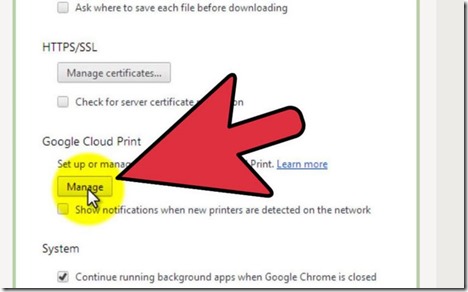
  • En allant plus bas, vous devriez voir une section Google Cloud Print. Là, vous devrez cliquer sur le bouton « gérer ». Vous allez voir une liste d’appareils apparaitre.

chrome2

  • Vous pourrez, de là, déconnecter votre imprimante. Il suffit, pour cela, de trouver les « imprimantes standards » et de chercher le bouton « déconnecter ». Votre ou vos imprimantes seront alors hors-ligne


  • Avant de vous lancer dans cette manipulation, pensez à vous connecter à votre compte Google. Il ne vous sera pas possible sinon de déconnecter vos appareils.


  • Si jamais vous souhaitez rajouter une imprimante, il vous suffira de faire la même chose, et de cliquer à la fin sur rajouter des imprimantes.

Encros ne cite les marques qu’à des fins de compréhension lors de l’usage de ses différents produits, afin de guider l’utilisateur de manière efficace. Les marques appartiennent respectivement à leurs propriétaires et ne peuvent être comparées avec les produits de la marque Encros, ces derniers possédant leurs propres spécificités et exigences techniques.

mar 25

Comment désinstaller une imprimante sous Windows 10

windows-10-imprimante


Vous êtes sous Windows 10 et vous souhaitez désinstaller votre imprimante ? Nous allons vous montrer dans, le tutoriel suivant, de quelle façon vous allez pouvoir procéder.

Si jamais votre imprimante est branchée via une câble USB, commencez par enlever celui-ci.

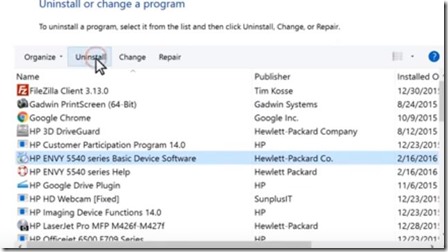
Allez ensuite dans le menu de recherche de votre ordinateur, afin de trouver la section « désinstaller un programme ». Une fois que c’est fait, cliquez sur ladite section.

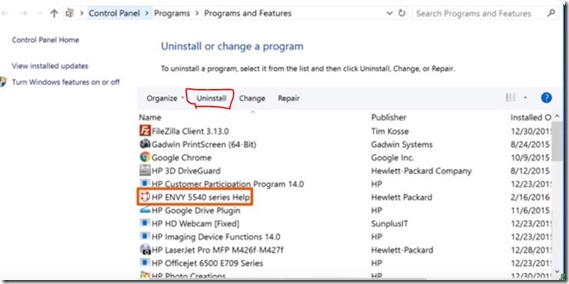
Une liste comprenant les divers programmes de votre ordinateur va alors s’afficher. Cherchez dans celle-ci votre imprimante. Une fois trouvé, cliquez sur votre imprimante, avant de cliquer sur le bouton « désinstaller ». Vous aurez alors un message vous demandant de valider votre choix. Cliquez sur « oui ».

désinstaller-imprimante

A noter qu’une seconde fenêtre de dialogue risque d’apparaitre, vous demandant si vous souhaitez que le logiciel apporte des modifications à votre ordinateur. Validez en cliquant sur oui. Votre imprimante va se désinstaller.

Attention, il se peut que d’autres programmes liés à votre imprimante soient encore présents sur votre PC. N’hésitez pas à parcourir la liste de vos programmes encore installés pour voir s’il reste des traces de votre ancienne imprimante.

désinstaller-imprimante2

Une fois tous les programmes désinstallés, il ne vous restera plus qu’à redémarrer votre PC pour compléter la procédure. Et voilà !


Vous avez une nouvelle imprimante ? Découvrez nos produits d’impression pour pouvoir imprimer de manière intelligente et économique.

Voici 

Encros ne cite les marques qu’à des fins de compréhension lors de l’usage de ses différents produits, afin de guider l’utilisateur de manière efficace. Les marques appartiennent respectivement à leurs propriétaires et ne peuvent être comparées avec les produits de la marque Encros, ces derniers possédant leurs propres spécificités et exigences techniques.

mar 23

Comment résoudre le message "BOURRAGE BAC" sur une imprimante Brother DCP-9010CN

dcp


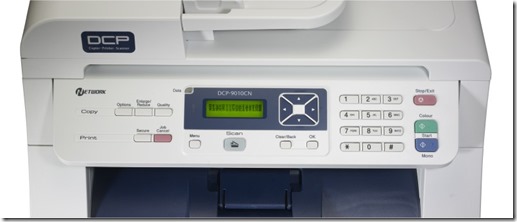
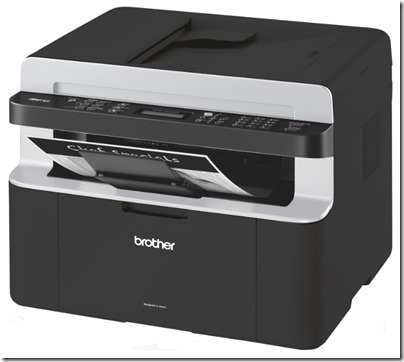
Nous allons voir dans le tutoriel suivant, de quelle manière vous allez pouvoir régler le message suivant : bourrage bac », sur une imprimante Brother de type DCP-9010CN.

Dans un premier temps, pensez à vérifier que les cartouches toner et le tambour sont bien dans l’appareil. Si jamais vous avez malencontreusement mal installé une cartouche ou autre, un problème de bourrage a des chances de se produire.

Si le message est toujours là après la vérification, allez du côté du capot de votre imprimante (celui supérieur et celui inférieur de l’ensemble de fixage fermement ) . Ouvrez et fermez les, afin de réinitialiser la machine.

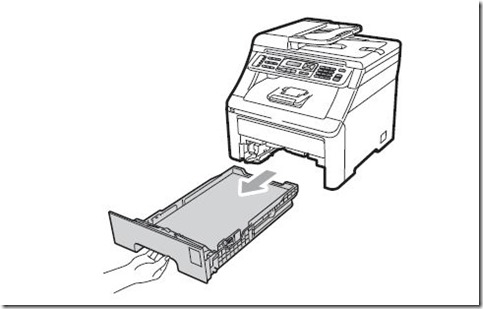
Pour débarrasser votre imprimante du papier récalcitrant, commencez par tirer sur le bac, afin de le faire sortir de l’imprimante.

1

Vous devrez voir le papier coincé. Tirez-le doucement hors de l’imprimante, en faisant en sorte d’utiliser vos deux mains. Afin de faire sortir la ou les feuilles plus facilement, pensez à les sortir en tirant vers le bas.

Faites en sorte que la hauteur du papier ne soit pas au-dessus du repère de hauteur maximum. Appuyez sur le levier vert de déblocage de guide papier, et faites glisser le guide papier, afin de l’ajuster à la taille du papier. Pour un fonctionnement optimal, les guides papier doivent être placés bien fermement au niveau de leurs repères.

Remettez ensuite le bac en place, avant d’appuyer sur marche mono ou couleur pour reprendre l’impression.

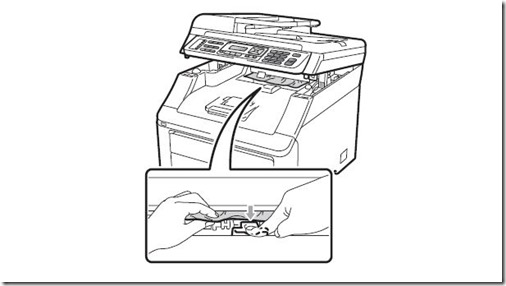
Si jamais votre papier est coincé au niveau du bac de sortie, voici comment faire pour vous sortir d’embarras !

  • Ouvrez le scanner à l’aide de vos deux mains
  • Appuyez sur le levier vert et enlevez le papier.

2

  • Il ne vous restera qu’à baisser le scanner afin de le fermer.


Votre imprimante refonctionne? Découvrez nos produits d’impression pour pouvoir imprimer de manière intelligente et économique.

Voici 

Encros ne cite les marques qu’à des fins de compréhension lors de l’usage de ses différents produits, afin de guider l’utilisateur de manière efficace. Les marques appartiennent respectivement à leurs propriétaires et ne peuvent être comparées avec les produits de la marque Encros, ces derniers possédant leurs propres spécificités et exigences techniques.

mar 17

Comment vous débarrasser du message “Le logiciel MFL Pro est déjà installé” sur une imprimante Brother DCP1510

dcp1510


Nous allons voir dans ce tutoriel de quelle manière vous allez pouvoir vous débarrasser du message « Le logiciel MFL Pro est déjà installé. Pour le réinstaller, veuillez tout d’abord désinstaller le logiciel puis lancez à nouveau le programme d’installation » . Ce type de message frappera les utilisateurs d’imprimantes DCP 1510, si jamais des fichiers de l’imprimante sont encore présents sur l’ordinateur, même après la désinstallation.

Si vous êtes sous Windows 2000 Professional

  • Allez dans démarrer
  • Allez ensuite dans les paramètres.
  • Vous verrez alors l’icône « ajout /suppression »de programmes.
  • Choisissez alors MFL-PRO suite. Il vous suffira ensuite de cliquer sur « supprimer » et de suivre les instructions à l’écran

Si vous êtes sous Windows XP

Vous devrez suivre les mêmes instructions que sous Windows 2000

Si vous êtes sous Windows Vista ou 7

  • Cliquez sur démarrer avant d’aller dans le panneau de configuration
  • Allez ensuite dans les programmes, puis programmes et caractéristiques
  • Choisissez Brother MFL-Pro dans la liste puis désinstaller le tout à l’aide du bouton du même nom

Si vous êtes sous Windows 8

  • Ouvrez tout d’abord le panneau de configuration (en allant dans le menu de démarrage)
  • Allez ensuite dans Programmes, puis Programmes et fonctions
  • Choisissez Brother MFL-Pro Suite et cliquez ensuite sur la touche désinstaller.
  • Il ne vous restera plus qu’à suivre les instructions à l’écran et voilà !


Vous avez une nouvelle imprimante? Découvrez nos produits d’impression pour pouvoir imprimer de manière intelligente et économique.

Voici 

Encros ne cite les marques qu’à des fins de compréhension lors de l’usage de ses différents produits, afin de guider l’utilisateur de manière efficace. Les marques appartiennent respectivement à leurs propriétaires et ne peuvent être comparées avec les produits de la marque Encros, ces derniers possédant leurs propres spécificités et exigences techniques.

mar 08

Comment imprimer depuis un Samsung Galaxy Note 3

samsung print2


Vous avez un téléphone de type Samsung Galaxy Note 3 et vous souhaitez imprimer des documents et des photos ? Nous allons voir dans le tutoriel suivant de quelle manière vous allez devoir procéder.


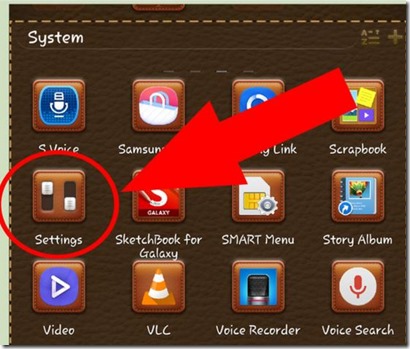
  • Vous allez dans un premier temps vous rendre dans le menu de votre téléphone, puis rendez-vous dans les paramètres.
  • Allez ensuite dans « connexions », puis dans « réseau », vous devrez trouver une option « impression ».
  • Dans la mesure où vous aurez par exemple une imprimante HP, cliquez sur «  HP Print Service Plugin ». Votre téléphone sera normalement prêt à passer par la phase impression.
  • Prenez maintenant votre Galaxy Note 3 et connectez celui-ci via une imprimante. Si vous souhaitez passer par le WIFI, vérifiez que votre smartphone soit également connectée uu même réseau que votre imprimante. Si jamais vous ne savez pas connecter votre imprimante au WIFI, n’hésitez pas à vous reporter à votre manuel d’utilisation.
  • Retrouvez ensuite la photo ou le document que vous souhaitez imprimer depuis votre Galaxy Note 3.
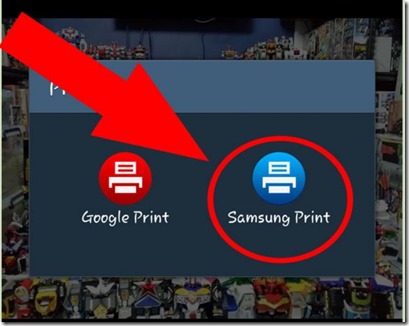
  • Allez ensuite dans le menu avant de cliquer sur imprimer. On vous proposera alors de choisir entre Google Print et Samsung Print, cliquez sur « Samsung Print ». Choisissez l’imprimante que vous souhaitez utiliser dans le processus, puis cliquez sur l’icône de l’imprimante. Votre impression va alors débuter.

samsung print

Vous pourrez également passer par le Bluetooth pour l’opération. Connectez d’abord votre téléphone Samsung à votre imprimante via Bluetooth (en passant par l’icône « partager » et en choisissant Bluetooth)

Maintenant que vous savez comment imprimer avec votre Smartphone, découvrez nos produits d’impression pour continuer à imprimer de manière intelligente et économique.

Voici 


mar 02

Comment désinstaller un pilote d’imprimante Lexmark sous Mac et Windows

lexmark-interact-s605


Nous allons voir dans le tutoriel suivant de quelle manière vous allez pouvoir désinstaller des pilotes d’impression d’imprimantes jet d’encre de marque Lexmark. Nous nous attarderons sur les ordinateurs fonctionnant sous Windows ainsi que sur les Mac.


Pour les ordinateurs sous Windows.

  • Allez dans le dossier où vous avez précédemment installé votre imprimante ( l’itinéraire sera généralement programmes/lexmark series/ outils / désinstallation. Dépendant du modèle de votre imprimante, le chemin pourra cependant varier.
  • Il vous suffira de valider ensuite avec « OK ».
  • Si jamais vous êtes sous une version récente de Windows, vous aurez un pop-up qui vous demandera de confirmer si vous souhaitez vraiment désinstaller le pilote. Validez avec « oui ».
  • Il ne vous restera plus qu’à attendre que la désinstallation se fasse. Après cela, vous aurez un message vous demandant de redémarrer votre imprimante. Concluez l’opération en validant avec « ok » et attendez que votre PC se rallume.

Si vous êtes sous Mac

  • Commencez par enlever votre câble USB (si jamais vous en avez un de branché)
  • Vous devriez avoir un dossier portant le nom de votre imprimante, doublez-cliquez dessus.
  • Il y aura une icône dans le dossier vous permettant de désinstaller celui-ci.
  • Il se peut que le système vous demande votre mot de passe. Tapez le et continuez. Vous n’aurez plus qu’à patienter le temps que l’opération de désinstallation se fasse. Cliquez ensuite sur « OK » pour valider le tout.

Remarque : si jamais vous ne retrouvez pas l’icône-raccourci de votre imprimante lexmark sur le bureau, vous pourrez retrouver votre dossier en faisant le chemin suivant :

HD (disque dur) > Library(bibliothèque) > Printers(Imprimantes) > Lexmark > 200X (année de production de l’imprimante)> Lexmark XXXX Series

ou

HD (disque dur) > Applications > Lexmark > Uninstaller (programme de désinstallation)


Si vous continuez à utiliser  votre imprimante jet d’encre, découvrez nos produits d’impression pour continuer à imprimer de manière intelligente et économique.

Voici 

Encros ne cite les marques qu’à des fins de compréhension lors de l’usage de ses différents produits, afin de guider l’utilisateur de manière efficace. Les marques appartiennent respectivement à leurs propriétaires et ne peuvent être comparées avec les produits de la marque Encros, ces derniers possédant leurs propres spécificités et exigences techniques.

mar 01

Comment vérifier que son imprimante est connectée au bon port

USB-printer


Nous allons voir dans le tutoriel qui suit de quelle manière vous allez pouvoir choisir le bon port pour votre imprimante sous Windows 10. Si jamais vous choisissiez le mauvais port, vous risquerez alors de recevoir un message vous disant que votre imprimante est hors ligne.

  • Allez dans la barre de recherche et tapez « périphériques et imprimantes ». Une fois que la catégorie est apparue, rendez-vous y.


  • Vous devriez voir votre imprimante. Faites un clic-droit sur celle-ci. Dans la liste qui apparaîtra, rendez-vous dans les propriétés de votre imprimante. Vous devriez ensuite voir un petit onglet nomme « port ». Allez dessus.


  • Vous devrez alors voir une liste de ports différents apparaître. Faites une petite vérification et assurez vous bien que le port que vous utilisez est le bon.


  • Si vous utilisez par exemple une imprimante connectée par un port USB, vous devriez ainsi voir le terme « USB » apparaître dans la description. Si vous passez à contrario par une connexion en réseau, vous devrez alors voir apparaître une description de type WDS ou une adresse IP.


  • Dans la mesure où vous aurez des affichages multiples pour le même type de port (et que votre imprimante est hors ligne), changez pour l’autre port disponible avant de valider avec la touche « OK ».

Faites un nouveau test pour voir si votre imprimante fonctionne à nouveau.

Retrouvez ce tutoriel dans la vidéo ci-dessous


Maintenant que votre imprimante est connectée, découvrez nos produits d’impression pour continuer à imprimer de manière intelligente et économique.

Voici 

Encros ne cite les marques qu’à des fins de compréhension lors de l’usage de ses différents produits, afin de guider l’utilisateur de manière efficace. Les marques appartiennent respectivement à leurs propriétaires et ne peuvent être comparées avec les produits de la marque Encros, ces derniers possédant leurs propres spécificités et exigences techniques.

fév 29

Comment installer une imprimante sur Windows 8 via réseau


Capture

Nous allons voir dans le tutoriel suivant de quelle manière vous allez pouvoir installer votre imprimante sous Windows 8, en passant par un réseau.

A noter que vous devrez pour cela passer par votre routeur pour effectuer l’opération, et ce de deux manières différentes.

  • En passant par un câble Ethernet : vous pourrez le faire qu’à condition que votre imprimante et votre routeur soient situés au même endroit.
  • En mode sans-fil : Ce sera valable pour les imprimantes récentes, qui comprendront généralement une interface permettant de détecter un réseau sans trop de difficulté. Munissez-vous de votre mode d’emploi si besoin est.

Important : il se peut que vous ayez à installer le logiciel de votre imprimante sur votre PC, même si certaines imprimantes seront automatiquement détectées par votre système.

Si jamais votre imprimante est bien connectée (physiquement) mais n’apparaît pas sur votre PC, voici ce qu’il faudra faire (pensez quand même à vérifier que votre imprimante soit allumée)

  • Commencez par ouvrir le panneau de contrôle de Windows
  • Allez dans la section « périphériques et imprimantes » . Dans la mesure où vous serez en mode « vue par catégorie », allez sur « liste des périphériques et imprimantes connectés ». Vous devriez alors voir une liste comprenant les périphériques connectés à votre PC
  • Cliquez sur « ajouter une imprimante » . Vous verrez alors une liste d’imprimantes apparaître et vous pourrez choisir votre appareil.

Pensez à vérifier que l’imprimante non listée soit bien connectée et que le logiciel soit bien installé !


Maintenant que votre imprimante est installée, découvrez nos produits d’impression pour continuer à imprimer de manière intelligente et économique.

Voici 

Encros ne cite les marques qu’à des fins de compréhension lors de l’usage de ses différents produits, afin de guider l’utilisateur de manière efficace. Les marques appartiennent respectivement à leurs propriétaires et ne peuvent être comparées avec les produits de la marque Encros, ces derniers possédant leurs propres spécificités et exigences techniques.

fév 25

Comment résoudre l’erreur “Toner Sensor Error” sur une imprimante Okidata

okidata


Vous êtes possesseur d’une imprimante Okidata et vous devez faire face à une erreur de type “toner sensor error”?   Nous allons vous montrer dans le tutoriel suivant de quelle manière vous allez pouvoir vous sortir d’affaire. A noter que cette erreur pourra toucher les cartouches de toner de manière individuelle, avec pour chacune un code spécifique :

  • 540 Toner Sensor Error, Colour: Yellow
    541 Toner Sensor Error, Colour: Magenta
    542 Toner Sensor Error, Colour: Cyan
    543 Toner Sensor Error, Colour: Black

Voila marche à suivre pour régler votre problème :

Faites un petite vérification au niveau des cartouches de toner. Les leviers bleus doivent être bien enclenchés.

Si tout est bon à ce niveau , jetez un coup d’oeil du côté des capteurs.  Ils doivent être parfaitement propres pour que vous puissiez imprimer  correctement.  A noter que les capteurs se trouveront derrière le cache en plastique se trouvant sur le côté de votre tambour. Si jamais vous y trouvez des traces de toner, nettoyez sans attendre.

oki1

Il faut également que le capteur soit positionné comme il faut. Jetez un coup d’œil à la photo ci-dessous pour vous assurer que tout soit en place.

oki12


Et voila!

Maintenant que vous savez comment régler votre  erreur, découvrez nos produits d’impression pour continuer à imprimer de manière intelligente et économique.

Voici 

Encros ne cite les marques qu’à des fins de compréhension lors de l’usage de ses différents produits, afin de guider l’utilisateur de manière efficace. Les marques appartiennent respectivement à leurs propriétaires et ne peuvent être comparées avec les produits de la marque Encros, ces derniers possédant leurs propres spécificités et exigences techniques.