
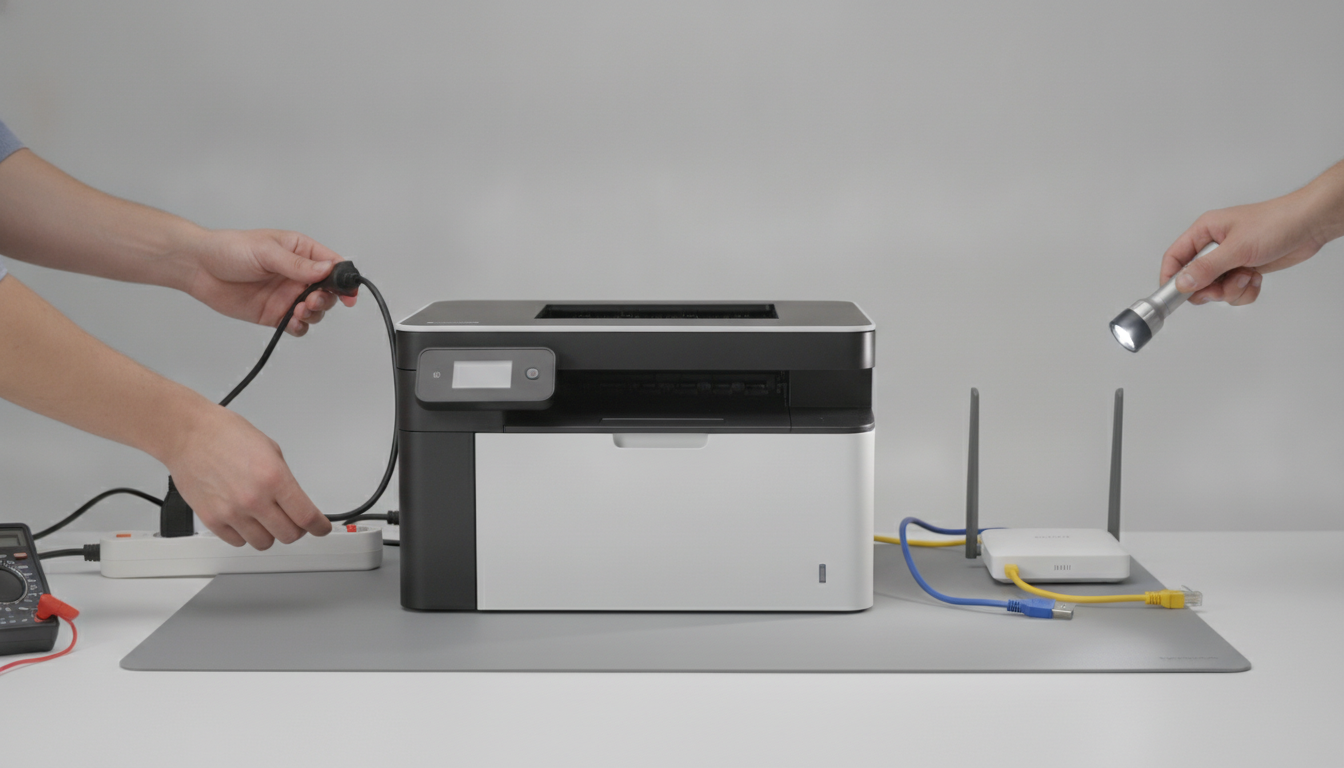
Ce guide décrit un diagnostic non invasif pour une imprimante qui s’arrête sans message d’erreur. Il se fonde sur des vérifications d’alimentation, de capteurs, du spooler, du réseau et des pilotes, avec des étapes claires et des conseils de sauvegarde des paramètres afin d’éviter tout dommage et de sécuriser la reprise d’impression.
Introduction
Quand une impression s’arrête brutalement sans avertissement, le ralentissement peut provenir d’un ensemble de causes courantes. Ce tutoriel s’adresse aux télétravailleurs et aux utilisateurs qui souhaitent agir sans ouvrir le boîtier et sans démonter des composants sensibles. Il propose des gestes simples, des vérifications vérifiables et des décisions à prendre rapidement pour éviter les pertes de documents et les réimpressions inutiles.
Préparations avant de commencer
- sécurité et sauvegarde des paramètres : notez les paramètres d’impression importants et sauvegardez les profils de papier, les préférences et les files d’attente.
- matériel nécessaire : câble d’alimentation de secours, prise multiple avec protection, accès au panneau de configuration de l’imprimante et à l’ordinateur connecté, logiciel de gestion d’imprimante installé sur le poste utilisateur.
- vérifier le contexte : l’arrêt peut être lié à un blocage logiciel, à un problème réseau ou à un capteur signalant une condition non critique.
Cette ressource vous aide à anticiper et optimiser les consommables à prévoir, sans intervention directe sur l’imprimante, Kits de recharge d’encre Encros pour réduire les risques d’arrêts liés à une cartouche ou un réservoir manquant et faciliter la reprise d’impression.
Étape 1 - diagnostic des causes fréquentes d’arrêt sans message d’erreur
causes possibles : saturation de la file d’impression ou spooler gelé
- cause possible 2 : défaut mineur sur le capteur proche de l’arrivée du papier
- cause possible 3 : problème réseau ou conflit de pilote
À chaque cause, on cherche un signe distinctif et une réaction mesurable, sans intervention physique lourde.
Étape 2 - vérification de l’alimentation et des câbles sans démontage
vérification 1 : l’imprimante est bien alimentée et le témoin lumineux est stable
- vérification 2 : les câbles d’alimentation et USB ou Ethernet sont correctement connectés et en bon état
- vérification 3 : tester avec une autre prise et, si possible, une autre alimentation sur le secteur
Résultat attendu : l’imprimante se réveille et reste prête à recevoir une tâche. Si le problème persiste, poursuivre avec les étapes suivantes.
Étape 3 - contrôle des capteurs et du spooler via les services et les outils système
contrôle du spooler : redémarrer le service d’impression sur l’ordinateur et vérifier l’état de la file d’attente
- contrôle des capteurs virtuels : dans les paramètres, vérifier l’état des capteurs simulés et les témoins d’erreur affichés par l’interface
- contrôle des tâches en attente : supprimer les travaux bloqués ou réenregistrer la tâche si nécessaire
Résultat attendu : la file d’attente se débloque et l’impression peut reprendre après une nouvelle demande.
Étape 4 - vérifications réseau et pilotes - connexions, statut d’impression, files d’attente
connexion réseau : vérifier que l’imprimante est bien sur le réseau et que l’adresse IP est stable
- pilotes : vérifier que le pilote installé correspond au modèle et à la version du système d’exploitation
- file d’attente : examiner les messages dans la file d’attente et relancer l’impression avec un fichier léger pour tester
Résultat attendu : l’imprimante répond correctement à une tâche envoyée depuis le poste. Si ce n’est pas le cas, envisager une réinstallation du pilote ou une modification des paramètres réseau.
Étape 5 - tests fonctionnels et scénarios de reprise d’impression
test rapide : envoyer une page de test ou un document simple
- test d’endurance : lancer une impression brève et vérifier que le flux se poursuit sans arrêt
- scénarios alternatifs : si l’arrêt survient après un certain nombre de pages, vérifier les options de gestion des carnets d’adresses et des profils papier
Résultat attendu : l’impression redémarre correctement et peut être répétée sans intervention invasive.
Points de vigilance
- ne pas entreprendre de démontage ou d’ouverture du boîtier si ce n’est pas nécessaire
- éviter les tests électriques sans avertissements et sans connaissance des limites de sécurité
- ne pas promettre une solution universelle : certains arrêts exigent une intervention professionnelle ou un démontage par un technicien
Vérification finale
- paramètres sauvegardés et restaurés : confirmer que les profils et les paramètres d’impression restent intacts
- reprise d’impression vérifiée : document d’essai imprimé avec succès et sans messages d’erreur
- conseils pour l’avenir : surveiller les mises à jour des pilotes et des firmwares, réaliser des sauvegardes régulières des paramètres et des profils
Erreurs fréquentes et messages bloquants - abrégé par marque et type de problème
erreur de spooler ou file d’attente bloquée : suivre les étapes 3 et 5
- problème réseau ou IP assignée dynamiquement : suivre l’étape 4 et tester une IP fixe
- messages liés au pilote : mettre à jour ou réinstaller le pilote officiel
Conclusion - prochaines étapes concrètes et vérifiables
réexposer une impression test après chaque étape et noter les résultats
- documenter les paramètres sauvegardés et les modifications apportées
- envisager une vérification régulière des pilotes et du réseau pour prévenir les arrêts futurs
Sources officielles
- Aucune URL officielle fournie dans ce contexte. Pour tout sujet juridique, réglementaire ou daté, se référer à des sources officielles pertinentes et vérifiables.
À lire aussi
- Tutoriel pratique : dépanner une imprimante qui s’arrête en plein travail sans démontage dangereux - RechargeImprimante.fr
- Guide pratique : bourrage papier fantôme - vérifier capteurs et rouleaux sans démontage profond - RechargeImprimante.fr
- Diagnostiquer et résoudre une imprimante Wi‑Fi qui n’imprime plus : guide rapide réseau, IP, mDNS, AirPrint et spooler - RechargeImprimante.fr
- Comment vérifier rapidement la compatibilité d’une cartouche HP avec votre imprimante : guide étape par étape - CartoucheRecharge.fr
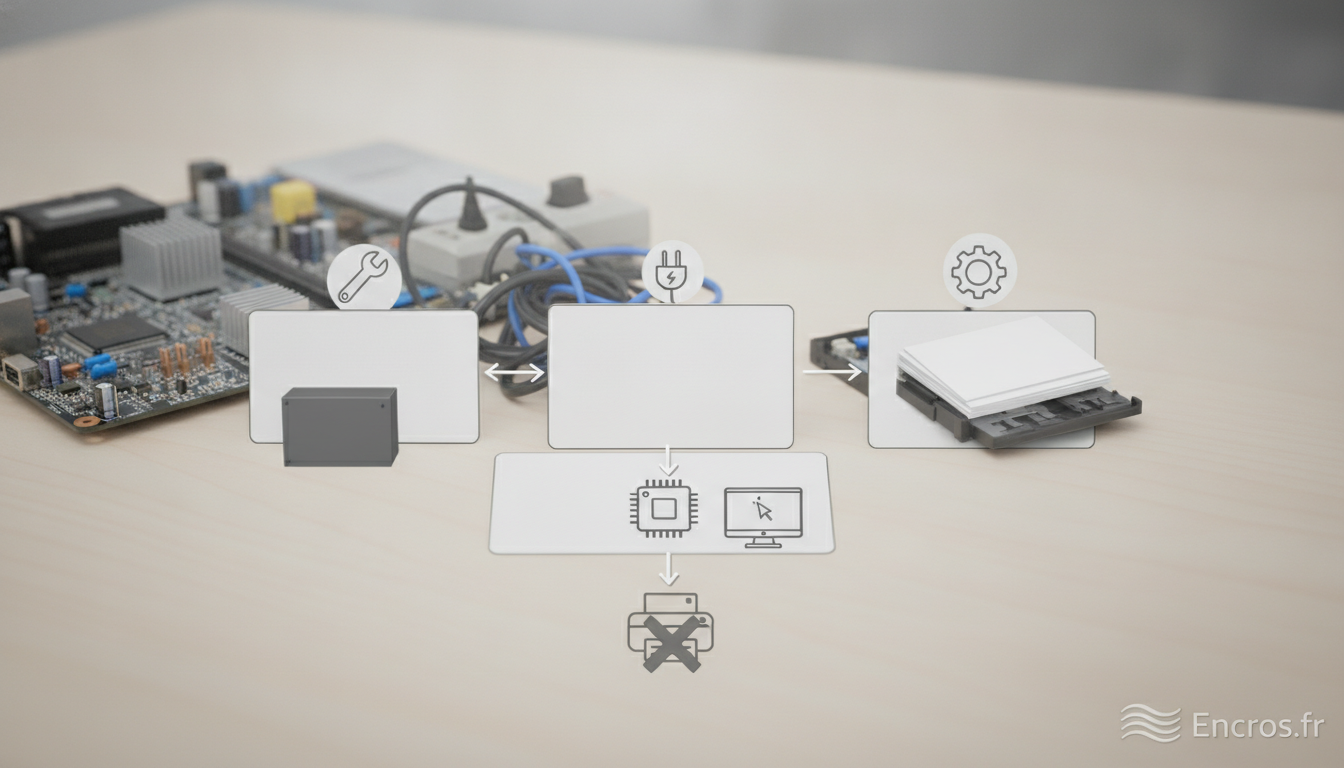
Repères visuels
À découvrir dans notre univers
Pour prolonger votre visite, découvrez un autre contenu utile de notre univers vidéo.
Questions simples
Les causes les plus fréquentes sont une file d’attente bloquée, un spooler défaillant et un problème réseau ou pilote. On vérifie la file d’attente et le statut du spooler, puis on teste la connexion réseau et le pilote pour confirmer les symptômes.
On vérifie l’alimentation et les témoins lumineux, on inspecte les câbles et l’intégrité des connexions, et l’on peut tester l’imprimante sur une autre prise ou avec une alimentation différente sans ouvrir le boîtier. Le but est de confirmer que l’appareil réagit correctement sans manipulation interne.
Pour réduire les risques, il convient de sauvegarder les paramètres et profils d’impression, d’utiliser des prises protégées et de privilégier des tests non invasifs qui évitent toute manipulation électrique ou mécanique.