
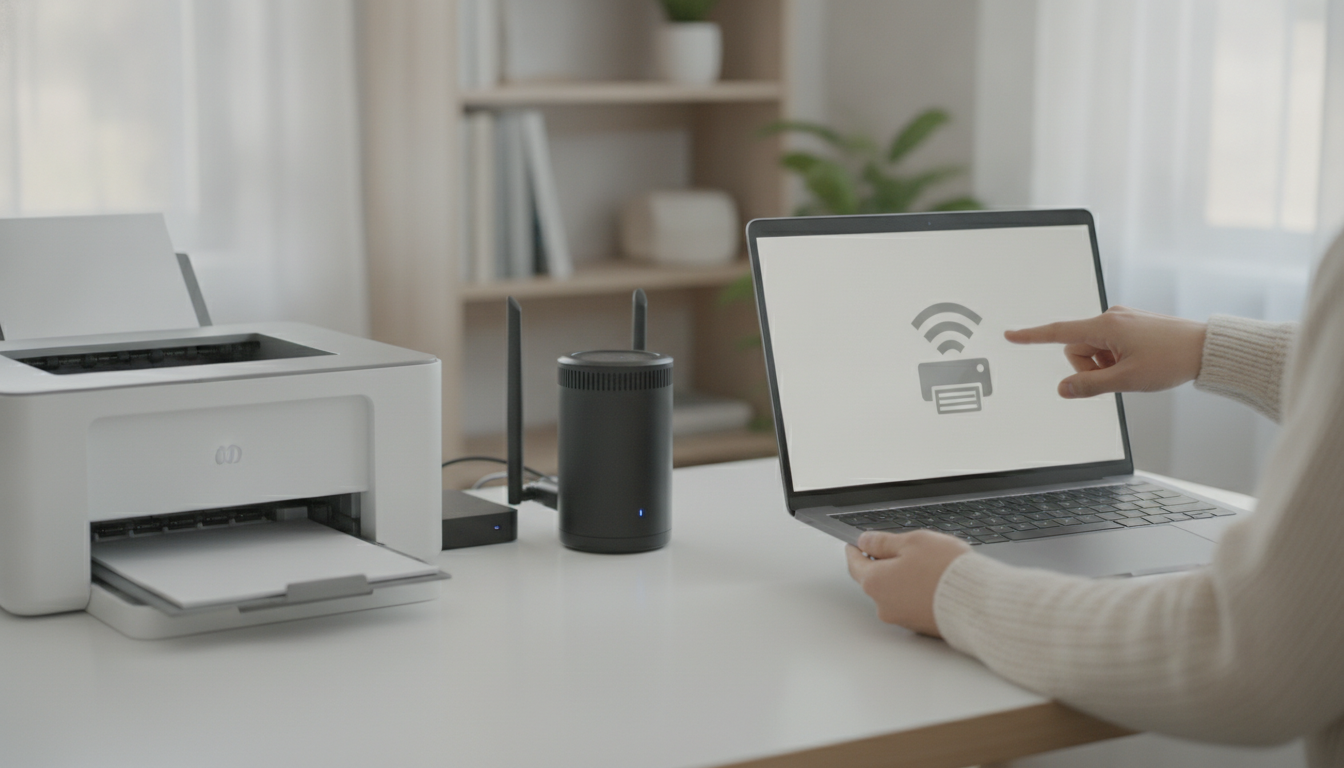
Vous avez une imprimante visible sur le réseau mais elle refuse d’imprimer ? Ce blocage peut provenir du réseau, de la découverte AirPrint ou d’un spooler bloqué. Ce guide pratique vous propose une démarche claire et sûre pour reprendre le contrôle, sans démontage hasardeux ni suppositions.
Vérifications initiales simples
- Vérifiez l’état de l’imprimante : messages d’erreur, voyants, file d’attente d’impression.
- Assurez‑vous que l’imprimante est bien connectée au même réseau que l’appareil d’impression (PC, Mac, smartphone).
- Vérifiez les priorités d’impression et les travaux bloqués dans la file d’attente.
- Notez l’adresse IP affichée par l’imprimante ou dans le menu réseau pour les étapes suivantes.
Diagnostic réseau : IP, routeur, ping
- Repérez l’adresse IP de l’imprimante et vérifiez qu’elle répond depuis un ordinateur du même réseau (commande ping).
- Accédez à l’interface du routeur si nécessaire pour vérifier l’état du DHCP et l’adresse attribuée à l’imprimante.
- Si l’adresse IP a changé, rétablissez une réservation DHCP ou attribuez une IP statique hors plage DHCP pour éviter les conflits.
Spooler d’impression : Windows et macOS
- Sur Windows, ouvrez les services et assurez‑vous que le service Spouleur d’impression est démarré. Redémarrez‑le si nécessaire et vérifiez qu’aucun travail bloqué n’est en attente dans la file.
- Sur macOS, vérifiez les tâches d’impression dans la file d’attente et redémarrez le service d’impression via les Préférences Système si besoin.
- Si des travaux restent bloqués, annulez uniquement les impressions réfractaires en cours et recommencez l’envoi du fichier.
AirPrint et mDNS : découverte et accès
- Sur macOS et iOS, assurez‑vous qu’AirPrint est bien activé sur le routeur ou via les paramètres de l’imprimante.
- Vérifiez que le service mDNS (Bonjour) est opérationnel sur le réseau et que l’imprimante est visible via la découverte automatique.
- Pour Windows, vérifiez que le pilote est correctement installé et que l’imprimante est ajoutée comme périphérique réseau.
Étapes pas à pas par système
- Windows : vérifiez l’adresse IP, relancez le spooler, supprimez et réinstallez l’imprimante si nécessaire en choisissant le pilote correspondant à votre modèle.
- macOS : réinstallez l’imprimante via Préférences Système > Imprimantes et scanners, en vous assurant d’utiliser le pilote proposé par macOS ou le pilote spécifique du constructeur si nécessaire.
- Dans les deux cas, imprimez une page de test et une page de diagnostic réseau si l’option est disponible.
Solutions simples et concrètes selon le problème rencontré
- Problème d’adresse IP : réservez une IP fixe pour l’imprimante et redémarrez les équipements réseau si nécessaire.
- Problème de découverte AirPrint : vérifiez que le réseau utilise une bande Wi-Fi compatible (2,4 GHz ou 5 GHz si l’imprimante le supporte) et que le pare-feu ne bloque pas les flux Bonjour.
- Fil d’attente saturé : supprimez les travaux bloqués et redémarrez l’imprimante.
- Pilote obsolète : installez le pilote recommandé par le fabricant et vérifiez les droits d’accès sur l’ordinateur.
Conseils d’entretien et prévention
- Maintenez l’imprimante et le routeur à jour avec les dernières mises à jour du constructeur et du système.
- Préférez une adresse IP statique ou une réservation DHCP pour l’imprimante afin d’éviter les migrations d’adresse.
- Nettoyez régulièrement les files d’attente et vérifiez les messages d’erreur dès leur apparition.
- Notez les paramètres réseau de votre imprimante pour accélérer un diagnostic futur.
Pour compléter ce guide, voici une fiche produit vérifiée qui peut aider à comparer les consommables et pièces associées lorsque vous préparez une maintenance ou une remise en service de votre imprimante : Kits de recharge d’encre Encros. Cette page de catalogue vous donne une référence concrète de consommables, utile pour vérifier rapidement les options disponibles et les correspondances avec votre modèle. Veillez toutefois à vérifier la référence ou le modèle exact avant tout achat afin d’assurer la compatibilité avec votre imprimante et la纸
Quand et comment contacter le support utile sans stress
- Si le problème persiste après les vérifications et les réinitialisations simples, préparez les informations suivantes : modèle et version du firmware de l’imprimante, adresse IP actuelle, capture d’écran des messages d’erreur et des étapes déjà effectuées.
- Contactez le support du constructeur ou votre fournisseur d’accès pour une assistance ciblée, en mentionnant les étapes déjà suivies et les résultats obtenus.
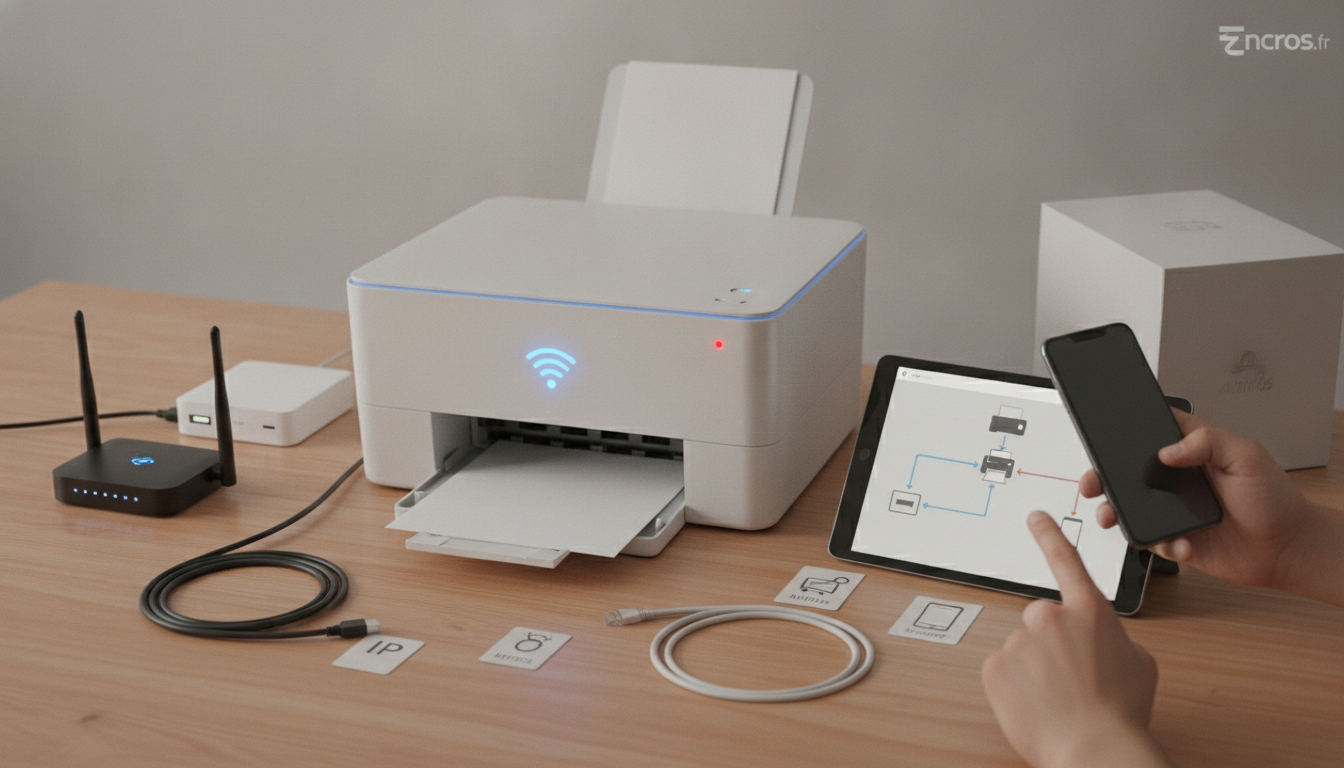
Repères visuels


À découvrir dans notre univers
Pour prolonger votre visite, découvrez un autre contenu utile de notre univers vidéo.
Questions simples
Pour diagnostiquer l’imprimante sur le réseau, notez l’adresse IP actuelle affichée par l’imprimante, ainsi que le masque de sous‑réseau et la passerelle utilisés. Vérifiez aussi que l’imprimante est bien visible dans la liste des périphériques réseau et repérez toute modification récente d’adresse IP.
Pour vérifier et configurer mDNS et AirPrint, assurez‑vous que la découverte est possible sur le réseau et que les services Bonjour (mDNS) fonctionnent. Sur macOS et iOS, vérifiez qu’AirPrint est disponible pour l’imprimante ; sur Windows, vérifiez que le pilote est installé et que l’imprimante est ajoutée comme périphérique réseau.
Pour redémarrer le spooler d’impression sans perdre les travaux en cours, ouvrez les services système, localisez le Spouleur d’impression et redémarrez-le. Vérifiez ensuite la file d’attente et annulez uniquement les travaux bloqués avant de relancer l’envoi du fichier.