
Nous allons voir dans ce tutoriel comment vous pouvez faire pour rajouter un raccourci pour votre imprimante sur Windows 11.
Vous devez avant cela avoir installé une imprimante sur votre ordinateur. A noter que si vous n’avez pas une imprimante en dur mais que vous passez par une imprimante PDF par exemple, ce tutoriel vous sera également utile !
- Vous allez d’abord cliquer sur Démarrer
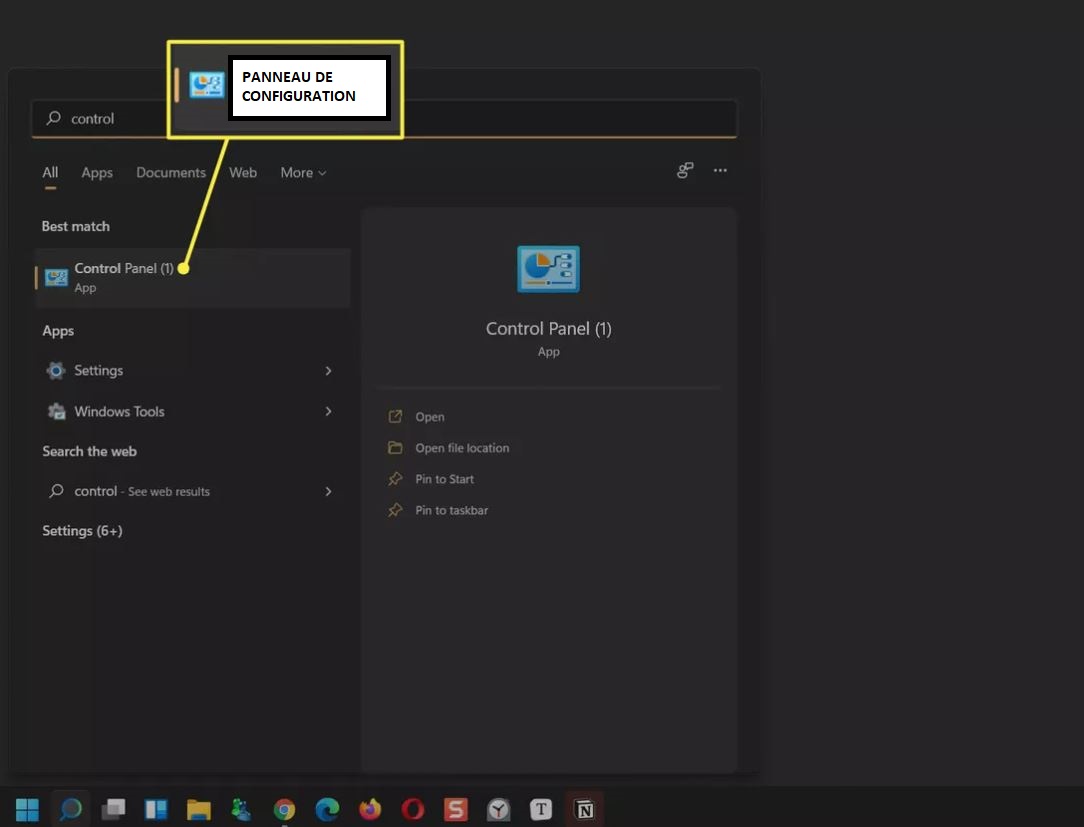
- Vous allez ensuite chercher le panneau de configuration et cliquer sur le résultat
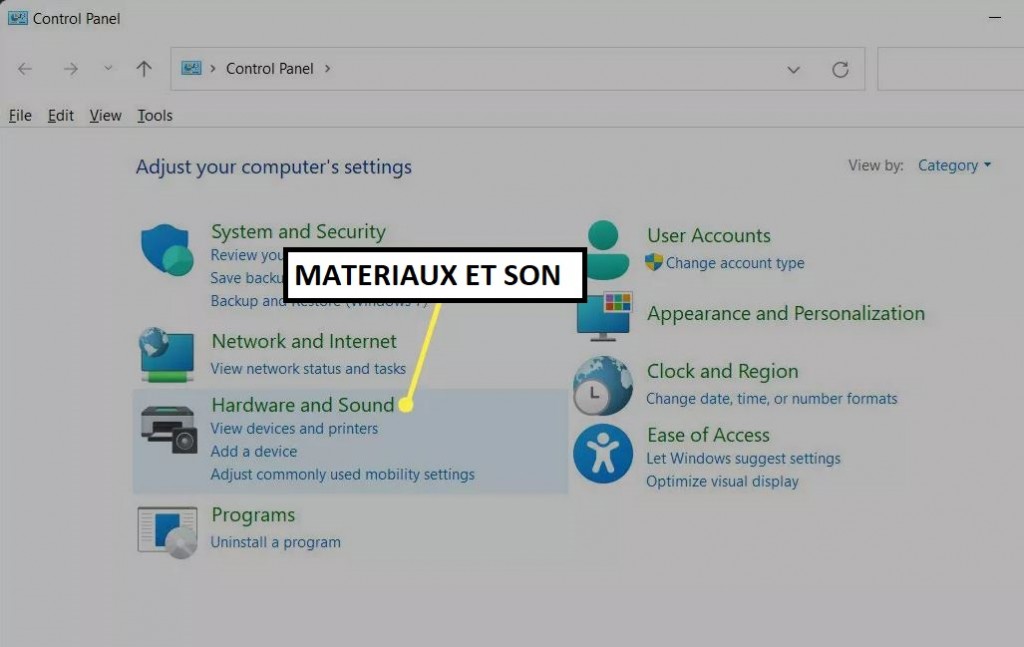
- Allez dans la section « Matériaux et son », allez ensuite dans la section des imprimantes.
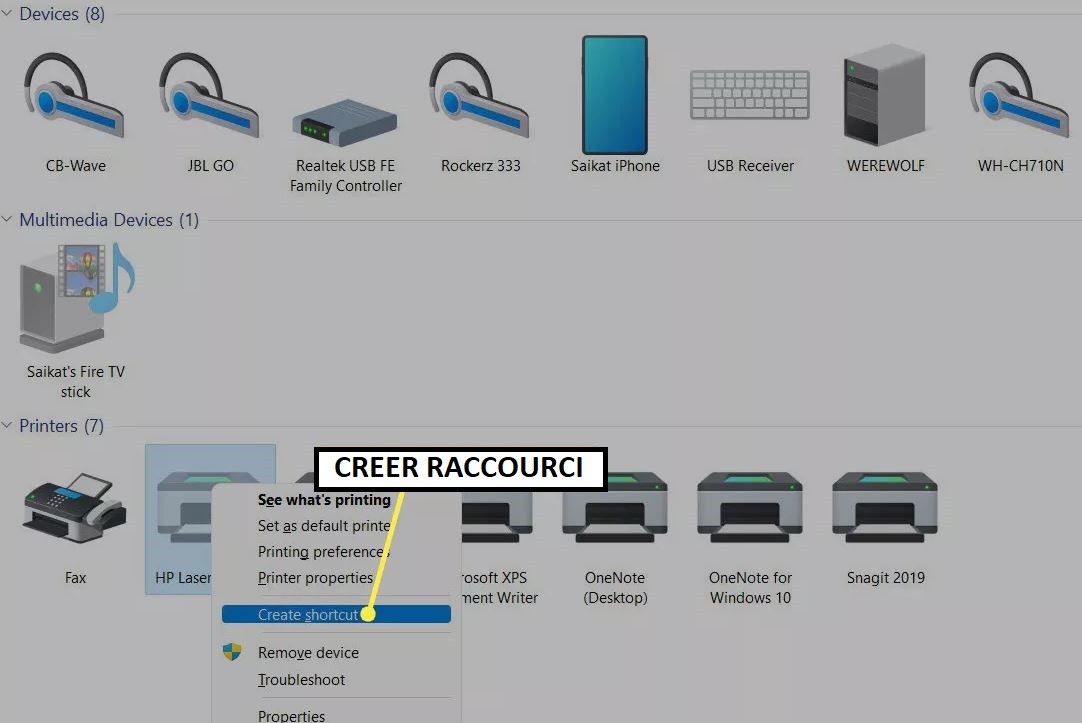
- Allez dans la liste des appareils se trouvant dans la section des imprimantes et choisissez l’imprimante avec laquelle vous souhaitez créer un raccourci sur le bureau.
- Faites un clique-droit sur l’icône de l’imprimante et choisissez « créer un raccourci »
- Vous verrez alors une fenêtre vous proposant de créer ledit raccourci, il vous suffira de valider en cliquant sur Oui.
- L’icône du raccourci sera alors présente sur votre bureau.
Méthode 2
Une autre méthode existe, vous permettant de créer un raccourci en passant directement par votre bureau.
- Faites un clique-droit sur votre bureau, dans un espace dégagé
- Choisissez dans la liste « Nouveau » puis « raccourci »
- Dans la fenêtre dédiée à la création d’un raccourci, vous allez devoir entrer le chemin exact menant à votre imprimante. Dans la ligne ci-dessous, il vous suffira de remplacer « nom imprimante » par le nom exact de votre imprimante.
rundll32.exe printui.dll,PrintUIEntry /o /n "nom imprimante"
- Cliquez ensuite sur suivant. Donnez ensuite un nom à votre raccourci et finissez en plaçant le raccourci sur votre bureau.
Encros ne cite les marques qu’à des fins de compréhensions lors de l’usage de ses différents produits afin de guider l’utilisateur de manière efficace. Les marques appartiennent respectivement à leurs propriétaires et ne peuvent être comparées avec les produits de la marque Encros, ces derniers possédant leurs propres spécificités et exigences techniques
Articles liés
Pour continuer sur le même sujet avec d'autres guides vraiment complémentaires.
Comment corriger une erreur 0x000003e3 sur votre imprimante sous Win 10 /11
Nous allons dans ce tutoriel comment résoudre une erreur de type 0x000003e3 sur votre imprimante. Solution 1 Vous allez commencer par éteindre votre imprimante et la débrancher de son port.…
Que faire si votre imprimante est hors ligne sur Mac OS ?
Vous êtes un utilisateur de Mac OS et votre imprimante semble hors ligne ? Voici quelques astuces qui devraient vous sortir d’affaire. Astuce 1 : Supprimer les autres imprimantes Allez sur…
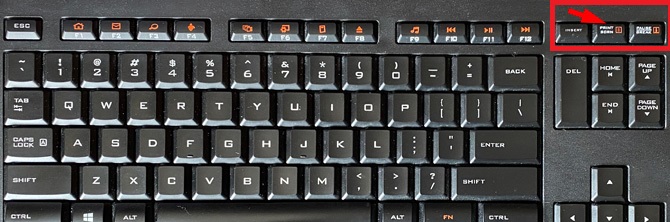
Comment imprimer ce qu'il y'a sur votre écran d'ordinateur
Il arrive parfois que l’on ait besoin d’imprimer ce qui se trouve exactement ce qui se trouve sur votre écran. Pas besoin de prendre en photo votre écran pour cela, il existe des petites as…