
Nous allons voir dans ce tutoriel comment trouver l’adresse IP de votre imprimante sous Windows 10.
- Vous allez commencer par appuyer sur la touche « Windows » et « R » de votre clavier. Vous devriez voir apparaitre une fenêtre « exécuter » apparaitre.
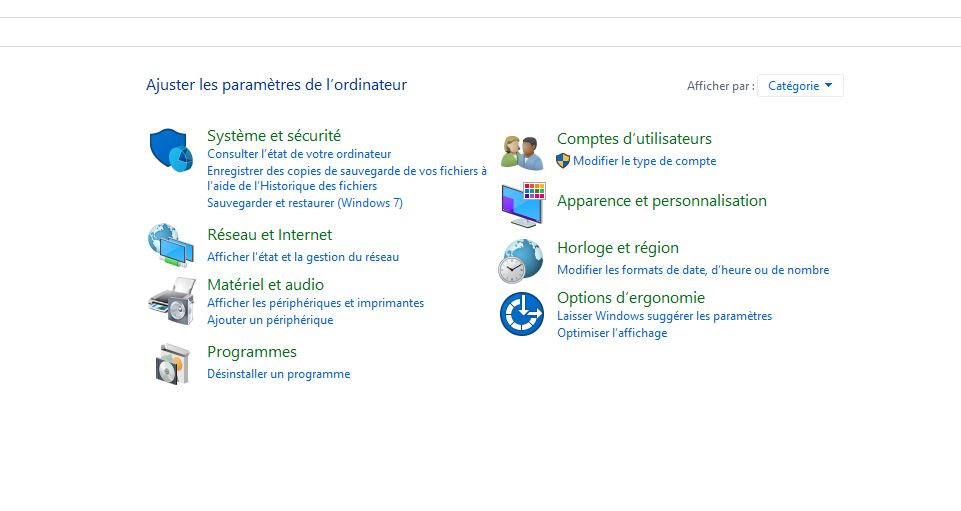
- Entrez « control » et validez ensuite. Vous serez alors dans le panneau de configuration de votre PC.

- Allez en haut à droite afin de d’afficher le tout « par catégorie »
- Allez ensuite dans la section « périphériques et Imprimantes »
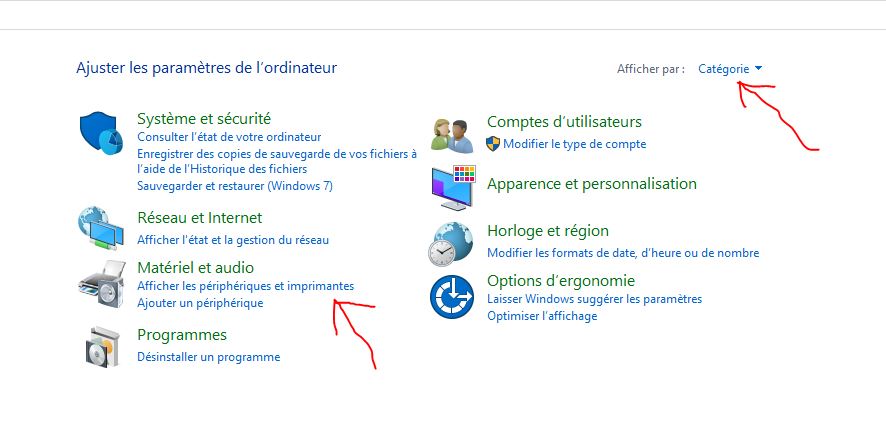
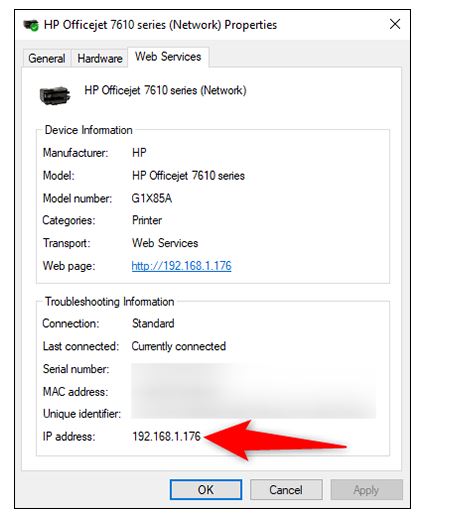
- Vous verrez alors la liste de vos imprimantes apparaitre. Allez sur l’imprimante de votre choix et faites un clic droit dessus afin d’afficher les propriétés de votre appareil
- Vous devriez alors voir une fenêtre avec un onglet « services web » en haut à droite. Allez dessus et en regardant de plus près, vous devriez voir tout en bas l’adresse IP de votre imprimante
A noter que vous pouvez aussi trouver l’adresse IP de votre imprimante en passant directement par l’écran et les boutons de votre appareil. Il sera bon cependant que vous ayez votre manuel d’utilisation. La plupart des imprimantes WIFI possèdent ainsi un petit écran et un bouton « menu » vous permettant de voir le statut de l’imprimante et d’avoir accès à la configuration de l’ensemble. Il vous suffira de naviguer et de trouver des infos comme « réseau », « infos » et / ou adresse IP.
Articles liés
Pour continuer sur le même sujet avec d'autres guides vraiment complémentaires.
Comment corriger une erreur 0x000003e3 sur votre imprimante sous Win 10 /11
Nous allons dans ce tutoriel comment résoudre une erreur de type 0x000003e3 sur votre imprimante. Solution 1 Vous allez commencer par éteindre votre imprimante et la débrancher de son port.…
Que faire si votre imprimante est hors ligne sur Mac OS ?
Vous êtes un utilisateur de Mac OS et votre imprimante semble hors ligne ? Voici quelques astuces qui devraient vous sortir d’affaire. Astuce 1 : Supprimer les autres imprimantes Allez sur…
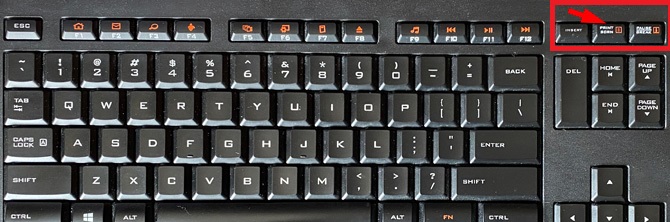
Comment imprimer ce qu'il y'a sur votre écran d'ordinateur
Il arrive parfois que l’on ait besoin d’imprimer ce qui se trouve exactement ce qui se trouve sur votre écran. Pas besoin de prendre en photo votre écran pour cela, il existe des petites as…