
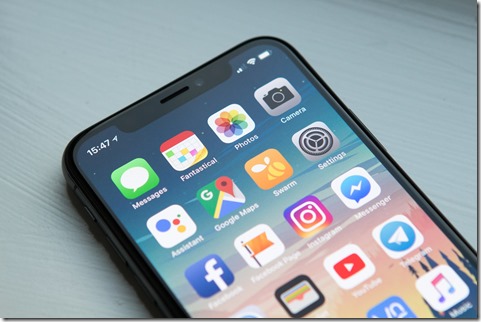

Nous allons voir dans ce tutoriel comment imprimer des SMS depuis un smartphone de type Iphone
Cette astuce est également valable pour les imprimantes utilisant des cartouches compatibles
Solution 1 : imprimer via courrier électronique
- Ouvrez l’application de messagerie de votre téléphone avant de sélectionner le message à imprimer. Ouvrez celui-ci.
- Appuyez longuement sur le message afin de faire apparaitre l’option « copier »
- Allez dans votre application de mail et commencez à rédiger un nouveau message. Appuyez longuement dans le corps de texte afin de faire apparaitre la fonction « coller » et validez afin de coller le sms copié
- Vous pourrez ensuite récupérer le message que vous aurez copié depuis votre boite mail, à partir de votre ordinateur, et ainsi l’imprimer à votre aise
Solution 2 : faire une capture d’écran
- Ouvrez le SMS que vous voulez imprimer
- Appuyez longuement sur la touche latérale de votre téléphone, et sur le bouton d’accueil, afin de faire une capture d’écran
- Il vous faudra ensuite ouvrir l’application « photos » de votre iPhone afin d’accéder à la capture d’écran. Sélectionnez celle avec le SMS
- Appuyez ensuite sur l’icône d’envoi se trouvant en bas à gauche de l’écran, avant d’aller à droite du second menu déroulant afin d’envoyer cette capture d’écran à l’imprimante
Solution 3 : imprimer via un logiciel spécial
- Connectez votre smartphone à votre ordinateur. Lancez le logiciel EaseUS MobiMover Free (disponible gratuitement). Allez dans l’option iDevice
- Allez dans « plus » et choisissez « messages » .
- Choisissez et cliquez sur l’icône du dossier choisi afin de définir un chemin de stockage pour pouvoir transférer votre message (ou tout autre fichier souhaité)
- Appuyez sur « transférer » pour lancer le transfert de votre message. Depuis l’’iPhone vers votre PC / MAC. Vous pourrez alors sauvegarder le sms sous forme de fichier HTML
Entrez la légende de la vidéo ici
- Nos kits d’encre
- Nos cartouches rechargeables
- Nos kits toners
- Nos produits d’entretien
- Nos accessoires
Encros ne cite les marques qu'à des fins de compréhension lors de l'usage de ses différents produits, afin de guider l'utilisateur de manière efficace. Les marques appartiennent respectivement à leurs propriétaires et ne peuvent être comparées avec les produits de la marque Encros, ces derniers possédant leurs propres spécificités et exigences techniques.
Articles liés
Pour continuer sur le même sujet avec d'autres guides vraiment complémentaires.

Comment corriger une erreur 0x000003e3 sur votre imprimante sous Win 10 /11
Nous allons dans ce tutoriel comment résoudre une erreur de type 0x000003e3 sur votre imprimante. Solution 1 Vous allez commencer par éteindre votre imprimante et la débrancher de son port.…
Que faire si votre imprimante est hors ligne sur Mac OS ?
Vous êtes un utilisateur de Mac OS et votre imprimante semble hors ligne ? Voici quelques astuces qui devraient vous sortir d’affaire. Astuce 1 : Supprimer les autres imprimantes Allez sur…
Comment imprimer ce qu'il y'a sur votre écran d'ordinateur
Il arrive parfois que l’on ait besoin d’imprimer ce qui se trouve exactement ce qui se trouve sur votre écran. Pas besoin de prendre en photo votre écran pour cela, il existe des petites as…