

Nous allons voir dans ce tutoriel comment faire pour connecter votre imprimante sur Google Cloud print.
Cette solution est également valable pour les imprimantes utilisant des cartouches compatibles
Avant de pouvoir utiliser les services de Google Cloud Print, il est indispensable d’avoir installé, au préalable, Google Chrome sur votre ordinateur. Vous êtes invités à le faire si ce n’est pas le cas.
Après cela, il vous faudra connecter votre appareil sur le réseau WIFI . Petit memo au cas ou :
- Commencez par mettre votre imprimante en marche
- Il vous faudra ensuite la connecter à votre réseau WIFI
- Vous pourrez ensuite faire démarrer votre ordinateur
Vous allez ensuite connecter votre imprimante au même réseau que celui utilisé par votre imprimante
Une fois tout cela mis en place, vous pourrez passer à la configuration de votre imprimante sur Google Cloud Print. A noter que vous pourrez passer par un PC ou un Mac pour effectuer cette opération.
- Pour commencer, vous allez vous rendre dans les paramètres de votre ordinateur. Allez ensuite dans la zone dédiée à votre imprimante
- Jumelez ensuite l’imprimante à votre ordinateur
- Allez sur votre navigateur Chrome et allez dans la barre de recherche. Tapez ensuite la séquence suivante : « chrome : // devices » . Validez en appuyant sur la touche entrée
- Une page va s’ouvrir, où vous pourrez cliquer sur « ajouter des imprimantes », dans la section « imprimantes standards »
- Vous pourrez alors choisir l’imprimante que vous souhaitez partager dans la section « imprimante à enregistrer »
- Cliquez ensuite sur « ajouter des imprimantes pour valider l’opération
- Si jamais vous avez perdu le mot de passe que le nom de votre réseau, allez faire un tour derrière votre routeur, où vous pourrez trouver des informations
Entrez la légende de la vidéo ici
- Nos kits d’encre
- Nos cartouches rechargeables
- Nos kits toners
- Nos produits d’entretien
- Nos accessoires
Encros ne cite les marques qu'à des fins de compréhension lors de l'usage de ses différents produits, afin de guider l'utilisateur de manière efficace. Les marques appartiennent respectivement à leurs propriétaires et ne peuvent être comparées avec les produits de la marque Encros, ces derniers possédant leurs propres spécificités et exigences techniques.
Articles liés
Pour continuer sur le même sujet avec d'autres guides vraiment complémentaires.
Comment corriger une erreur 0x000003e3 sur votre imprimante sous Win 10 /11
Nous allons dans ce tutoriel comment résoudre une erreur de type 0x000003e3 sur votre imprimante. Solution 1 Vous allez commencer par éteindre votre imprimante et la débrancher de son port.…
Que faire si votre imprimante est hors ligne sur Mac OS ?
Vous êtes un utilisateur de Mac OS et votre imprimante semble hors ligne ? Voici quelques astuces qui devraient vous sortir d’affaire. Astuce 1 : Supprimer les autres imprimantes Allez sur…
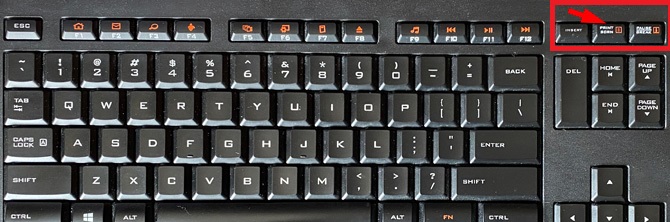
Comment imprimer ce qu'il y'a sur votre écran d'ordinateur
Il arrive parfois que l’on ait besoin d’imprimer ce qui se trouve exactement ce qui se trouve sur votre écran. Pas besoin de prendre en photo votre écran pour cela, il existe des petites as…