
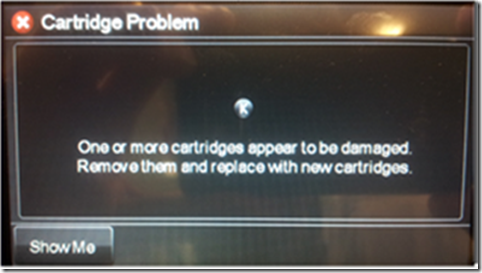
Si vous utilisez des cartouches de type HP 934/950/970 (rechargées ou compatibles) que votre imprimante affiche l’erreur suivante (voir photo ci-dessous), vous avez peut-être été victime du nouveau protocole de sécurité de HP.

Comment faire pour outrepasser cette sécurité ? Voici la marche à suivre :
Une mise à jour du firmware de votre imprimante sera nécessaire :
Pour commencer, assurez-vous que votre imprimante soit bien allumée
Téléchargez le firmware correspondant à votre imprimante (à noter que ce problème s’adresse uniquement aux imprimantes HP listées ci-dessous)
|
Imprimante |
| |
|
OfficeJet Pro 6230 series | ||
|
OfficeJet 6810 series | ||
|
OfficeJet 6820 series | ||
|
OfficeJet Pro 6830 series | ||
|
OfficeJet Pro 8610, 8615, 8616 series | ||
|
OfficeJet Pro 8620, 8625 series | ||
|
OfficeJet Pro 8630 series | ||
|
OfficeJet Pro 8640 series | ||
|
OfficeJet Pro 8660 series | ||
|
OfficeJet Pro X451dn | ||
|
OfficeJet Pro X451dw | ||
|
OfficeJet Pro X476dn | ||
|
OfficeJet Pro X476dw | ||
|
OfficeJet Pro X551dw | ||
|
OfficeJet Pro X576dw |
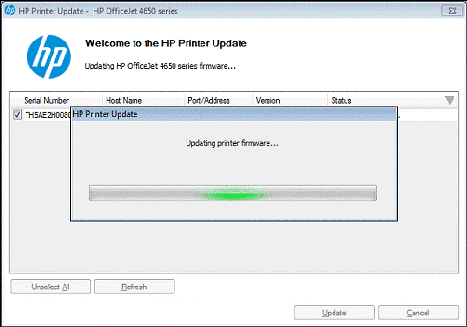
Jetez un coup d’œil dans la fenêtre de mise à jour Windows pour voir le numéro de série de votre imprimante apparait.
- Si c’est le cas, selectionnez le et cliquez sur mise à jour ou update.
- Si votre numéro de série est listé mais que vous ne pouvez le sélectionner, le firmware ne nécessite pas de mise à jour, cliquez alors sur cancel.
- Si le numéro de série n’apparait pas et que votre votre imprimante fonctionne sous WIFI, connectez votre imprimante à votre PC avec un câble USB, attendez 20 secondes avant de cliquer sur actualiser
· 
- Une fois que la mise à jour est faite, cliquez sur OK
Si vous avez connecté un câble USB pour votre imprimante WIFI, effacez le pilote USB que Windows aura installé :
- - Rendez-vous sur « périphériques et imprimante »
-
-Faites un clic-droit sur l’élément USB matchant votre modèle d’imprimante et sélectionnez « supprimer le périphérique»
-
Déconnectez ensuite votre imprimante et redémarrez votre PC
Si vos cartouches sont défectueuses, cela viendra sans doute de vos consommables qui seront endommagés.
Prêt(e)s à imprimer ? Découvrez notre gamme de produits pour l’impression ci-dessous, afin d’imprimer de manière plus économique !
Entrez la légende de la vidéo ici
- Nos kits d’encre
- Nos cartouches rechargeables
- Nos kits toners
- Nos produits d’entretien
- Nos accessoires
Encros ne cite les marques qu'à des fins de compréhension lors de l'usage de ses différents produits, afin de guider l'utilisateur de manière efficace. Les marques appartiennent respectivement à leurs propriétaires et ne peuvent être comparées avec les produits de la marque Encros, ces derniers possédant leurs propres spécificités et exigences techniques.
Articles liés
Pour continuer sur le même sujet avec d'autres guides vraiment complémentaires.

Mise à jour HP : les cartouches d'encre compatibles dans la tourmente
Avec la nouvelle mise à jour de HP qui est tombée, de nombreux utilisateurs se sont retrouvé dans l’impossibilité d’imprimer. En effet, les possesseurs de cartouches compatibles ont découve…
Mise à jour windows 11 : les imprimantes désormais hors de danger
Microsoft avait défrayé la chronique il y’a quelques mois alors qu’une nouvelle mise à jour donnait du fil à retordre aux utilisateurs d’imprimantes. En effet, certains de ces derniers, sel…
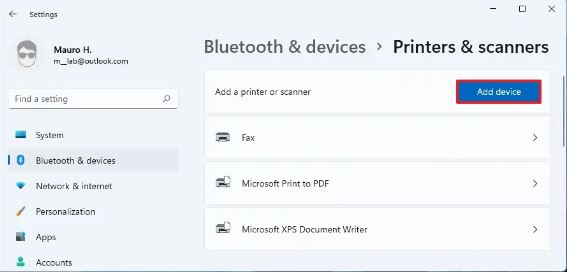
Comment installer une imprimante sans fil sous Windows 11
Nous allons voir dans ce tutoriel comment installer une imprimante sans fil sur Windows 11. Pour cela, nous vous montrerons deux techniques possibles. Vérifiez avant toute chose que votre i…