
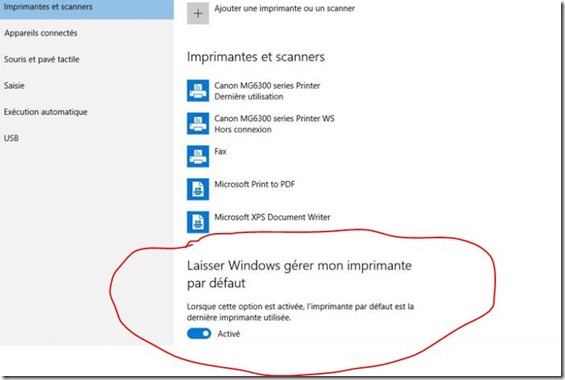
Vous êtes un utilisateur d’imprimante sous Windows 10 ? Il se peut que vous ayez récemment rencontré quelques petits soucis. En effet, le nouveau système d’exploitation de Microsoft à pour habitude de mettre votre dernière imprimante en imprimante par défaut. Pratique au premier abord, cela peut rapidement devenir embêtant si vous travaillez avec divers appareils.
Afin de palier à cet inconvénient, la solution la plus simple serait d’aller dans les paramètres de votre ordinateur pour modifier tout. Il suffit pour cela d’aller dans la section « paramètres », puis dans les « périphériques ». Vous y trouverez alors la section « imprimantes et scanners »
Si vous allez plus bas, vous devriez voir l’option suivante : « laisser Windows gérer mon imprimante par défaut ». Ce n’est pas ce que vous voulez, et vous pouvez alors désactiver cette fonction.

Il se peut cependant que cette option demeure encore activée, même après que vous ayez désactivé le tout. Pour y remédier, vous allez peut-être devoir sélectionner votre imprimante par défaut, manuellement.
Effectuez la même manipulation qu’avant :
- Allez dans la section «périphériques » puis « imprimantes et scanners »
- Vous devriez alors voir toutes les imprimantes présentes sur votre ordinateur. Choisissez celle qui vous convient, et choisir de la « définir par défaut »
Vous pouvez toujours utiliser l’astuce suivante en cas de soucis (à réserver aux plus chevronnés d’entre vous)
- Ouvrez l’invite de commande en faisant un clic droit sur l’icône de Windows, avant de cliquer sur « exécuter »
- Tapez la commande « regedit » et validez avec « entré »
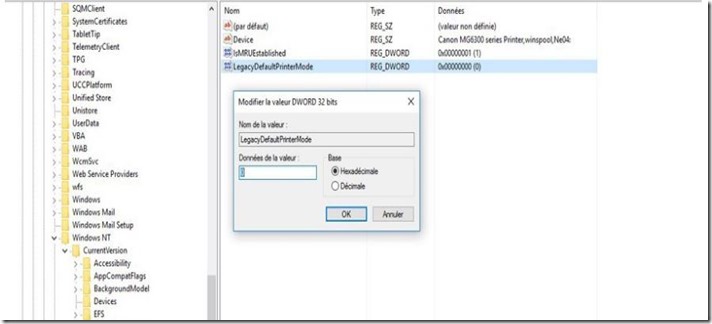
- Une fois dans le registre, trouvez la clé suivante : HKEY_CURRENT_USER\SOFTWARE\Microsoft\Windows NT\CurrentVersion\Windows
Modifiez la valeur de la clé registre « legacyDefaultPrinterMode » en la faisant passer de zéro à un. Repartez ensuite dans le menu imprimantes et scanners et définissez l’imprimante souhaitée par défaut.
Entrez la légende de la vidéo ici
Votre imprimante fonctionne à nouveau ? Découvrez nos produits d’impression pour pouvoir imprimer de manière intelligente et économique.
Voici
- Nos kits d’encre
- Nos cartouches rechargeables
- Nos kits toners
- Nos produits d’entretien
- Nos accessoires
Encros ne cite les marques qu'à des fins de compréhension lors de l'usage de ses différents produits, afin de guider l'utilisateur de manière efficace. Les marques appartiennent respectivement à leurs propriétaires et ne peuvent être comparées avec les produits de la marque Encros, ces derniers possédant leurs propres spécificités et exigences techniques.
Articles liés
Pour continuer sur le même sujet avec d'autres guides vraiment complémentaires.
Comment corriger une erreur 0x000003e3 sur votre imprimante sous Win 10 /11
Nous allons dans ce tutoriel comment résoudre une erreur de type 0x000003e3 sur votre imprimante. Solution 1 Vous allez commencer par éteindre votre imprimante et la débrancher de son port.…
Que faire si votre imprimante est hors ligne sur Mac OS ?
Vous êtes un utilisateur de Mac OS et votre imprimante semble hors ligne ? Voici quelques astuces qui devraient vous sortir d’affaire. Astuce 1 : Supprimer les autres imprimantes Allez sur…
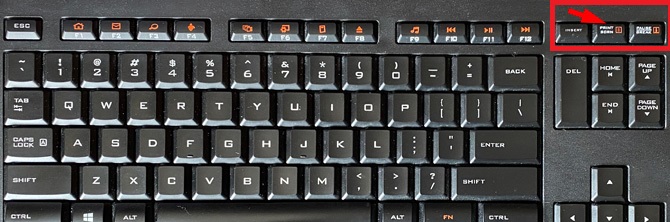
Comment imprimer ce qu'il y'a sur votre écran d'ordinateur
Il arrive parfois que l’on ait besoin d’imprimer ce qui se trouve exactement ce qui se trouve sur votre écran. Pas besoin de prendre en photo votre écran pour cela, il existe des petites as…