
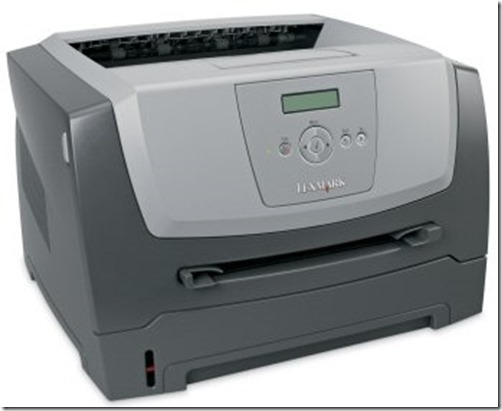

Nous allons voir dans le tutoriel suivant de quelle façon vous allez pouvoir réinitialiser le photoconducteur d’une imprimante Lexmark E350 ou E352.
Vous allez dans un premier temps entrer dans le menu de configuration de l’imprimante.
- Commencez par éteindre votre imprimante .
- Rendez-vous ensuite sur le panneau de commande de votre Lexmark, vous appuierez sur les boutons “sélectionner” et “retour”. Restez bien appuyé dessus!
- Rallumez votre imprimante tout en gardant les boutons enfoncés, vous devriez ensuite voir apparaitre un message de type "Test auto en cours" ou "Occupé". Quand ce sera le cas, vous pourrez lâcher vos deux boutons.
- Dans la mesure où votre imprimante sera entrée en mode configuration , vous devriez voir un nouveau menu apparaitre sur l’écran, vers le haut.
Faites les manipulations suivantes :
- Appuyez sur la flèche de droite jusqu’à voir le message Réinitialiser le compteur PC. Validez une fois avec la touche
 . Vous devriez voir le mot “Reset” apparaitre. Validez une nouvelle fois en pressant sur la touche
- Vous devriez alors voir le message suivant apparaitre : Resetting PC Count Value ( pour réinitialisation du compteur de photoconducteur).
- Lorsque ce sera le cas, appuyez sur la touche
- Une fois que c’est fait, aidez vous des touches fléchés pour vous rendre sur “quitter le menu config”. Appuyez sur . Vous verrez alors votre imprimante redémarrer.
- Dans le mesure où la réinitialisation se sera bien effectué, votre imprimante devrait alors être prête à l’emploi!
N’hésitez pas à vous rendre sur notre chaine Dailymotion pour trouver des tutoriels vidéos vous aidant à dépanner votre imprimante
comment nettoyer les galets d'une imprimante par encros
Encros ne cite les marques qu'à des fins de compréhension lors de l'usage de ses différents produits, afin de guider l'utilisateur de manière efficace. Les marques appartiennent respectivement à leurs propriétaires et ne peuvent être comparées avec les produits de la marque Encros, ces derniers possédant leurs propres spécificités et exigences techniques.
Articles liés
Pour continuer sur le même sujet avec d'autres guides vraiment complémentaires.
Comment corriger une erreur 0x000003e3 sur votre imprimante sous Win 10 /11
Nous allons dans ce tutoriel comment résoudre une erreur de type 0x000003e3 sur votre imprimante. Solution 1 Vous allez commencer par éteindre votre imprimante et la débrancher de son port.…
Que faire si votre imprimante est hors ligne sur Mac OS ?
Vous êtes un utilisateur de Mac OS et votre imprimante semble hors ligne ? Voici quelques astuces qui devraient vous sortir d’affaire. Astuce 1 : Supprimer les autres imprimantes Allez sur…
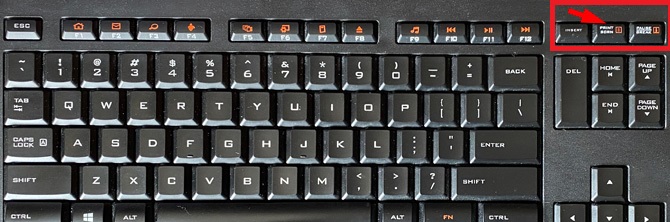
Comment imprimer ce qu'il y'a sur votre écran d'ordinateur
Il arrive parfois que l’on ait besoin d’imprimer ce qui se trouve exactement ce qui se trouve sur votre écran. Pas besoin de prendre en photo votre écran pour cela, il existe des petites as…