
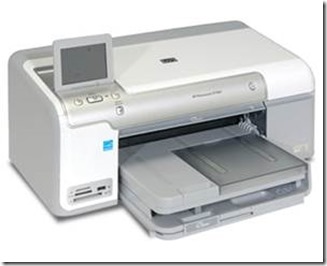

Cette solution est également valable pour les imprimantes utilisant des cartouches compatibles HP 364
Cette erreur intervient souvent sur les imprimantes HP de modèles Photosmart D7560, D5460, C5580, C5380, C6380 et consorts. Nous allons voir dans le tutoriel suivant de quelle manière vous allez pouvoir régler votre problème.
Solution 1
- Eteignez votre imprimante et enlevez le câble d’alimentation durant une trentaine de secondes avant de remettre le tout en place. Rallumez votre imprimante dans la foulée et faites un test d’impression.
Solution 2
- Appuyez sur la touche “flèche gauche” pendant quelques instants
- Appuyez ensuite sur la touche “setup” avant de les relâcher tout les deux
- Faites de même avec la touche “flèche droite” de votre imprimante jusqu’à voir apparaitre le menu de configuration du système sur l’écran. Validez avec la touche “OK”
- Vous devriez alors voir apparaitre un message de type ”Hardware failure status” . Si ce n’est pas le cas, faites bouger vos flèches jusqu’à vous placer sur le message. Validez avec “OK”
- Un message de type “Hardware failure status : clear.” devrait apparaitre. Validez avec la touche “OK”. Un autre message devrait apparaitre, indiquant que le “hardware faulire status” est “cleared” et qu’il vous faudra appuyer sur “cancel” pour valider. Sortez en validant avec “Cancel”
- Appuyez sur la touche “Cancel” autant de fois que possible, de sorte à ce que le message de bienvenue apparaisse sur l’écran de votre imprimante (ou un message de type “ink système failure”). N’imprimez pas de page à ce moment!!
- Eteignez votre imprimante avant de débrancher le câble d’alimentation du mur et de l’imprimante. Attendez 30 secondes avant de brancher le câble à la prise murale puis sur l’imprimante elle-même.
- Rallumez ensuite le tout. Un message vous demandant d’utiliser la touche “ON” pour éteindre votre imprimante (suivi d’un message vous demandant d‘appuyer sur “ok” ) pourrait apparaitre. Appuyez sur “OK”. Il se peut que votre imprimante se réinitialise, attendez que ce soit fait et une page devrait par la suite s’imprimer. Faites en sorte sinon d’imprimer vous même une feuille pour voir si l’imprimante est de nouveau opérationnelle
Solution 3
- Eteignez votre imprimante avant d’enlever le câble d’alimentation du mur et de l’imprimante.
- Enlevez les cartouches d’encre avant de rebrancher le câble d’alimentation (attendez deux minutes avant de le faire )
- Rallumez votre imprimante avant de réinstaller les cartouches d’encre (un message vous demandera de le faire)
Solution 4
- Débranchez le câble USB sans éteindre l’imprimante. Enlevez ensuite les cartouches.
- Attendez que le message vous demandant de réinstaller les cartouches apparaisse. Enlevez alors le câble d’alimentation de l’imprimante.
- Attendez une minute avant de le remettre. Rallumez l’imprimante si elle ne le fait pas automatiquement
- Replacez les cartouches
- Si l’on vous demande d’imprimer une page test, faites le. Rebranchez le câble USB avant de tenter une nouvelle impression.
Encros ne cite les marques qu'à des fins de compréhension lors de l'usage de ses différents produits, afin de guider l'utilisateur de manière efficace. Les marques appartiennent respectivement à leurs propriétaires et ne peuvent être comparées avec les produits de la marque Encros, ces derniers possédant leurs propres spécificités et exigences techniques.
Articles liés
Pour continuer sur le même sujet avec d'autres guides vraiment complémentaires.
Comment corriger une erreur 0x000003e3 sur votre imprimante sous Win 10 /11
Nous allons dans ce tutoriel comment résoudre une erreur de type 0x000003e3 sur votre imprimante. Solution 1 Vous allez commencer par éteindre votre imprimante et la débrancher de son port.…
Que faire si votre imprimante est hors ligne sur Mac OS ?
Vous êtes un utilisateur de Mac OS et votre imprimante semble hors ligne ? Voici quelques astuces qui devraient vous sortir d’affaire. Astuce 1 : Supprimer les autres imprimantes Allez sur…
Comment imprimer ce qu'il y'a sur votre écran d'ordinateur
Il arrive parfois que l’on ait besoin d’imprimer ce qui se trouve exactement ce qui se trouve sur votre écran. Pas besoin de prendre en photo votre écran pour cela, il existe des petites as…